
🎮 Toy-Sync: Clips, die dein Toy bewegen → 📖 Anleitung Toy-Sync →
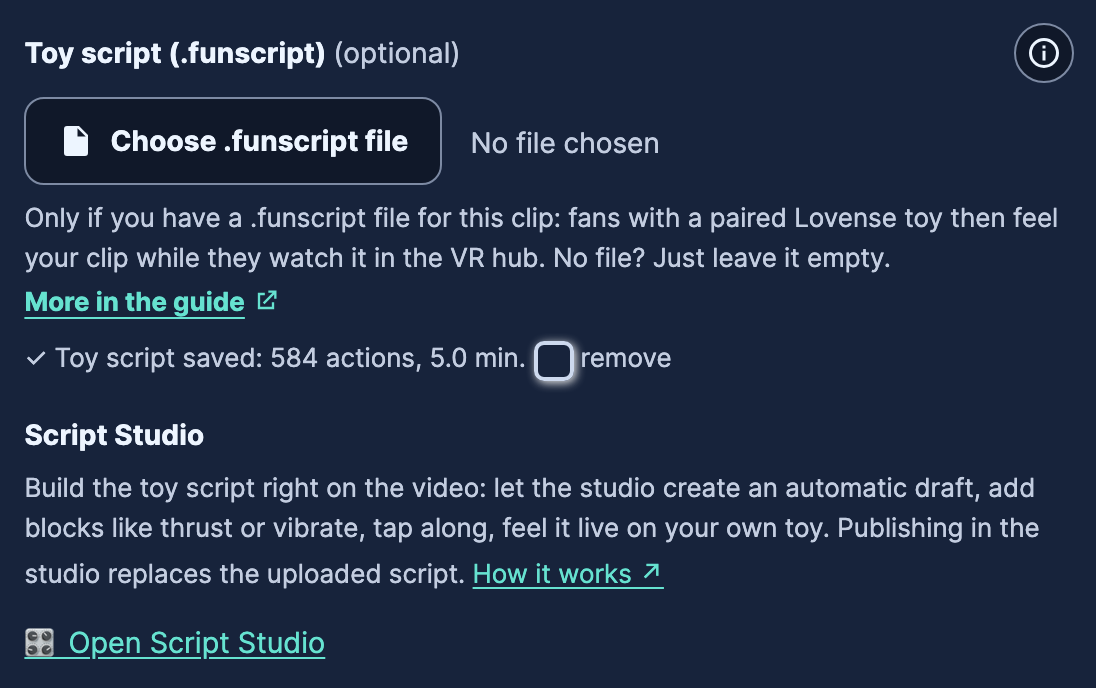
Script-Studio ist der Editor im Store-Manager: Du siehst dein Video Bild für Bild, lässt das Studio einen automatischen ersten Entwurf schreiben, fügst Blöcke wie Stoßen oder Vibrieren ein, klopfst mit der Taste T mit und fühlst das Ergebnis live an deinem eigenen Toy. Es funktioniert für VR-Clips und für 2D-Clips. Zwei Wege hinein: der Knopf 🎛 Script-Studio öffnen im Clip-Editor – öffne deinen Clip unter Inhalte → Clips, der Knopf sitzt direkt unter dem Upload fürs Toy-Script – oder, bei einem ganz neuen Clip, Entwurf speichern & Script-Studio öffnen im Formular „Clip hinzufügen“: Der Clip wird zuerst als Entwurf gespeichert, nichts geht verloren, und Zurück zum Clip im Studio bringt dich wieder zurück.
Schritt 1 – der automatische Entwurf
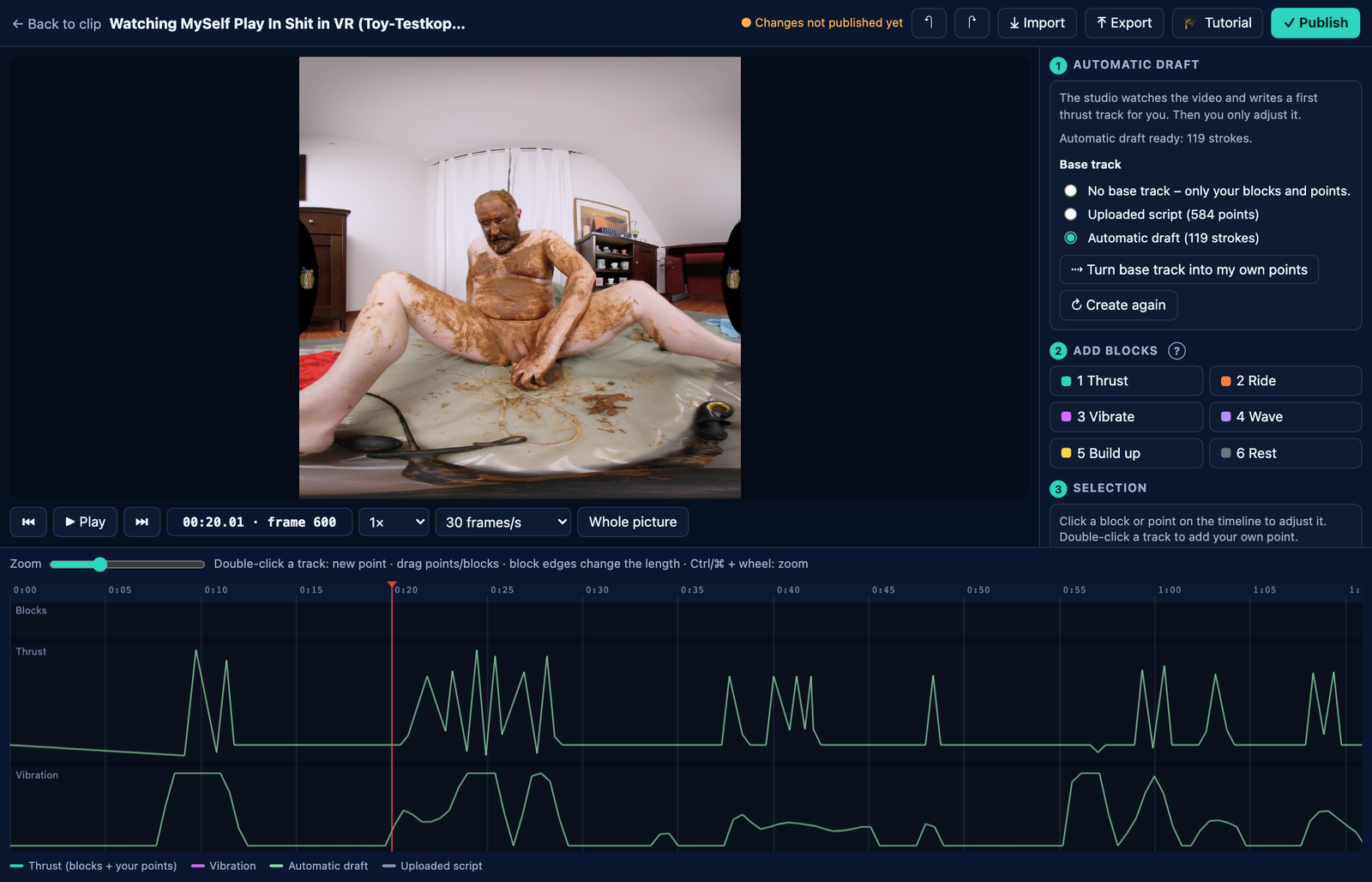
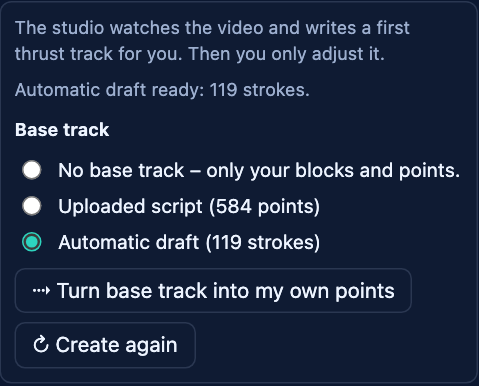
Drücke Automatischen Entwurf erzeugen. Das Studio schaut sich dein Video auf dem Server an und schreibt aus der erkannten Bewegung eine erste Stoßspur – etwa eine Minute je fünf Minuten Video; währenddessen kannst du weiterarbeiten. Der Entwurf erscheint als grüne Kurve. Unter Grundspur wählst du, was unter deinen Blöcken und Punkten liegt: nichts, das hochgeladene Script oder der automatische Entwurf – nur die gewählte Grundspur wird gezeigt und gespielt, und deine Blöcke und Punkte gewinnen immer gegen sie. Grundspur in eigene Punkte umwandeln macht jeden ihrer Punkte bearbeitbar.
Schritt 2 – Blöcke
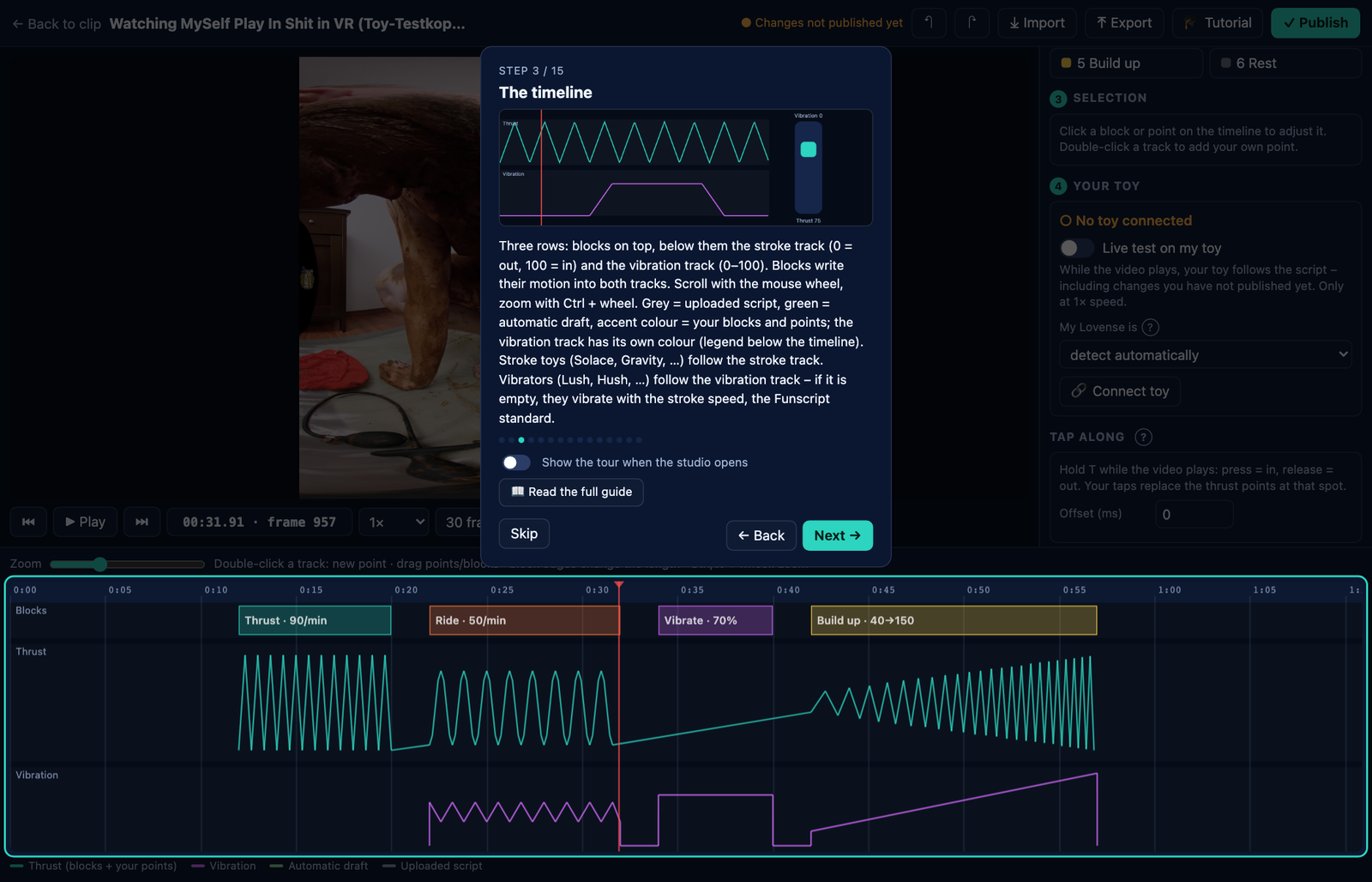
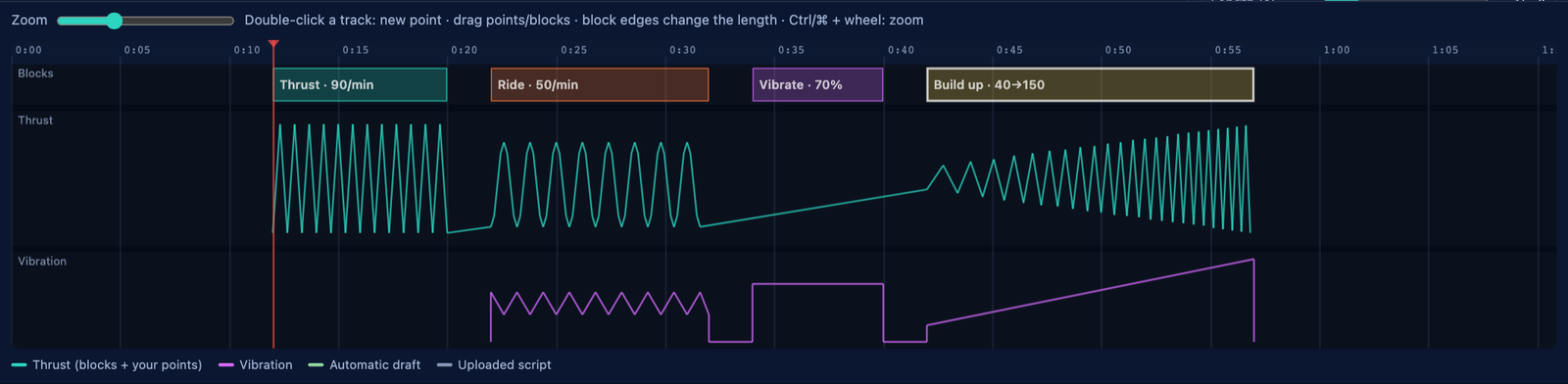
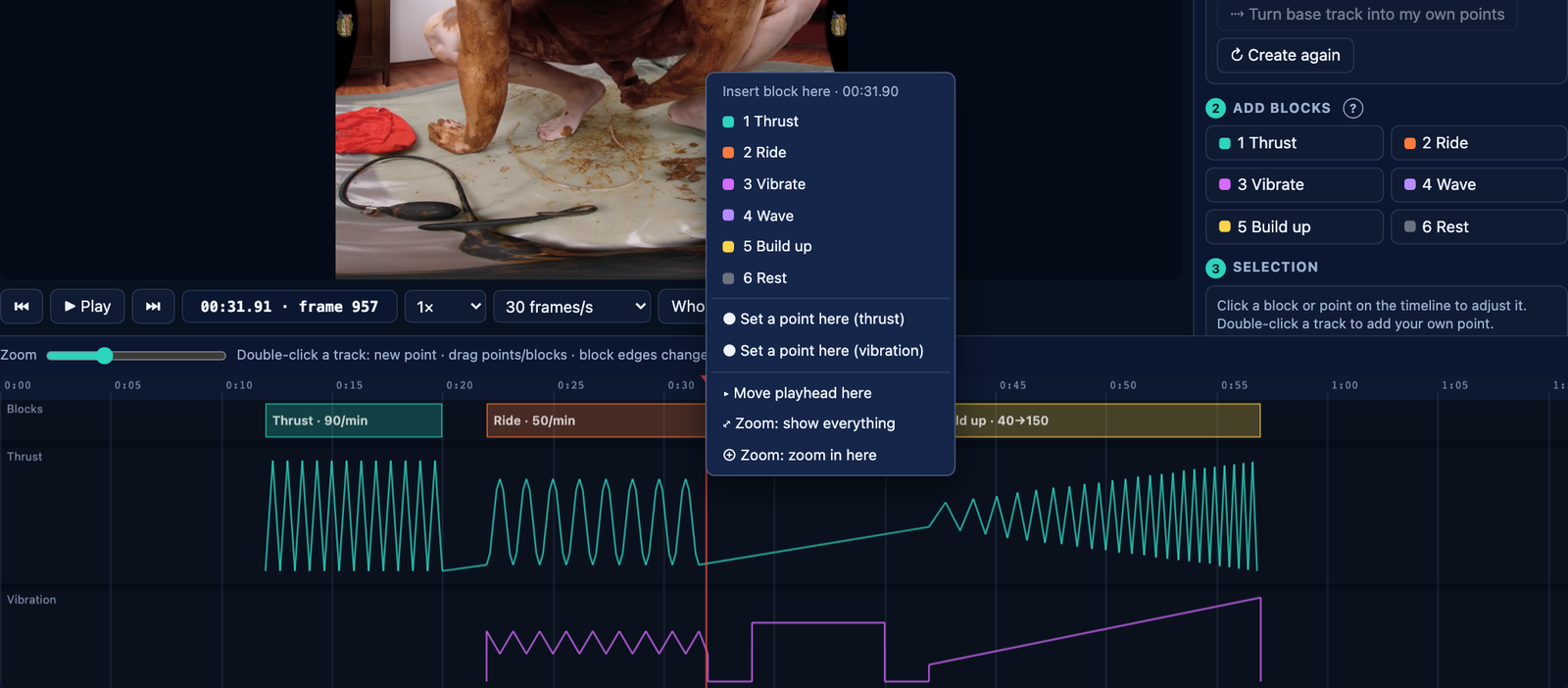
Ein Block ist eine fertige Bewegung für einen Abschnitt des Clips. Setze den Abspielkopf dorthin, wo die Aktion beginnt, und klicke einen Block (oder drücke die Tasten 1–6). Auf der Zeitleiste kannst du einen Block ziehen, an den Rändern die Länge ändern und rechts mit den Reglern Tempo und Tiefe einstellen. Ein späterer Block schneidet einen früheren. In Punkte umwandeln zerlegt einen Block in einzelne Punkte, die du fein nachbessern kannst.
- Stoßen – gleichmäßige Auf-und-ab-Stöße; stelle Stöße pro Minute, Unten und Oben ein.
- Reiten – langsamere, rundere Stöße plus Vibration, für Reitszenen.
- Vibrieren – nur Vibration, gleichmäßig oder pulsierend. Welle – Vibration, die wie eine Welle an- und abschwillt.
- Steigern – von Anfang bis Ende schneller und stärker, für die Steigerung zum Höhepunkt. Ruhe – nichts passiert, das Toy ruht.
Mitklopfen mit der Taste T
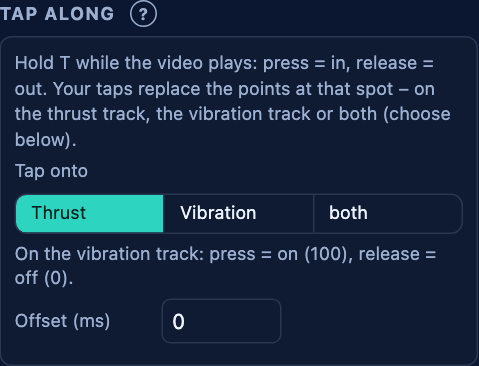
Oft der schnellste Weg: Spiel das Video ab und halte T gedrückt, solange die Bewegung reingeht, und lass los, wenn sie rauskommt. Jedes Drücken und Loslassen wird ein Punkt und ersetzt, was dort war. Unter Klopfen auf wählst du, auf welcher Spur deine Klopfer landen – Stoß (Standard), Vibration oder beide zugleich, so wie du in einem Videoschnittprogramm die aktive Ebene wählst; auf der Vibrationsspur heißt Drücken an (100) und Loslassen aus (0). Landen deine Klopfer immer etwas zu spät, stell einen negativen Versatz in Millisekunden ein. Du kannst auch bei halbem Tempo klopfen – die Punkte landen trotzdem auf den richtigen Bildern.
Eigene Punkte und die zwei Spuren
Doppelklick auf eine Spur setzt einen Punkt, Ziehen verschiebt ihn, Entf löscht ihn; mit den Pfeiltasten gehst du bildweise durchs Video. Die Stoßspur (0 = raus, 100 = rein) steuert stoßende Toys wie The Handy, Lovense Solace oder die Lovense Sex Machine. Vibratoren wie Lush oder Hush folgen der Vibrationsspur; solange sie leer ist, vibrieren sie im Stoßtempo – das ist der Funscript-Standard, deshalb funktioniert auch ein hochgeladenes Script ohne Vibrationsspur auf Vibratoren. Du kannst die Vibrationsspur also einfach leer lassen – oder sie getrennt füllen, wenn ein Vibrator etwas anderes tun soll als die Stöße. Deine Blöcke und Punkte sind in der Akzentfarbe der Seite gezeichnet, die Vibrationsspur hat ihre eigene Farbe (Legende unter der Zeitleiste). Beim Exportieren bekommst du name.funscript für den Stoß und name.vib.funscript für die Vibration.
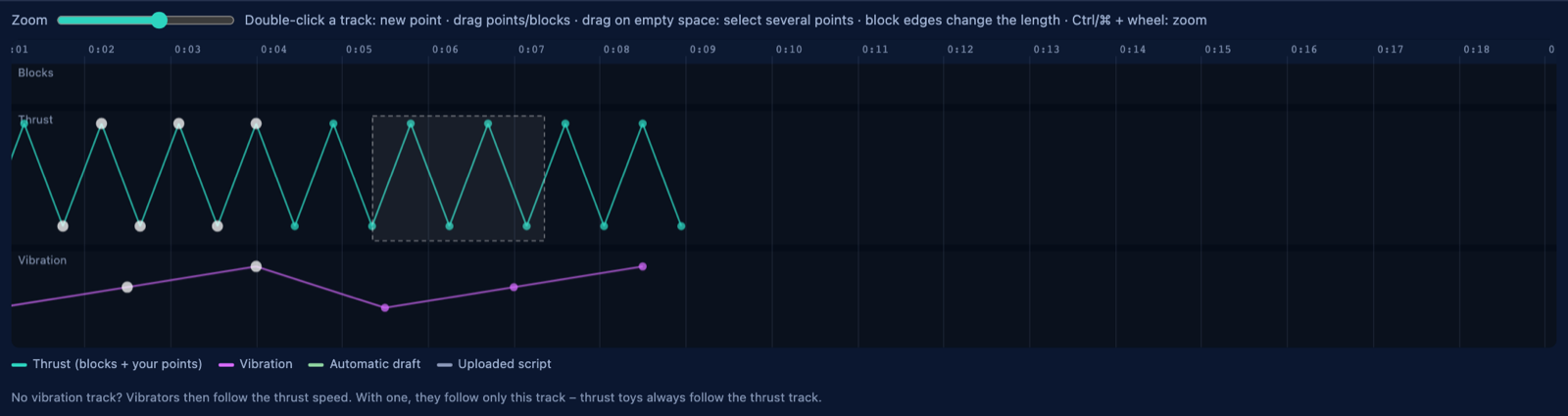
Mehrere Punkte auf einmal auswählen
Zieh mit der linken Maustaste auf einer freien Stelle der Spur einen Rahmen auf, genau wie in einem Videoschnittprogramm: Alle Punkte darin sind ausgewählt – auf beiden Spuren, wenn der Rahmen beide überspannt –, und mit Shift fügst du zur Auswahl hinzu. Zieh einen der ausgewählten Punkte, um alle zusammen zu verschieben, drück Entf (oder nutz das Rechtsklick-Menü bzw. den Kasten Auswahl), um sie zu löschen, und Esc hebt die Auswahl auf. Im Kasten Auswahl gibt es außerdem Regler, die alle ausgewählten Punkte gemeinsam verändern: Tiefe/Stärke, Ausschlag, zeitlich verschieben und dehnen (Tempo). Ein einfacher Klick ohne Ziehen setzt nur den Abspielkopf.
Schritt 3 – live am eigenen Toy fühlen
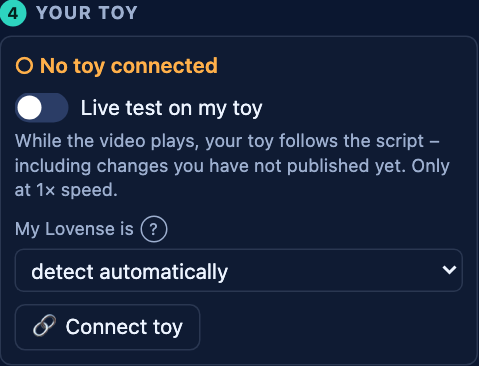
Verbinde dein Lovense-Toy einmal auf der Toy-Seite und schalte dann im Studio Live-Probe mit meinem Toy ein. Während das Video in normalem Tempo läuft, folgt dein Toy dem Script – auch allem, was du noch nicht veröffentlicht hast. Pause stoppt das Toy. Unter Dein Toy kannst du dem Studio außerdem sagen, ob dein Lovense ein Vibrator oder ein Stoß-Toy ist – Lovense schickt eine Stärke an alle Toys zugleich, so folgt ein Lush nur der Vibrationsspur und ein Solace nur der Stoßspur.
Schritt 4 – Entwürfe und Veröffentlichen
Während du arbeitest, sichert das Studio deinen Entwurf alle paar Sekunden automatisch – schließ den Tab und komm später wieder, deine Arbeit ist noch da. Fans spüren nichts, bis du Veröffentlichen drückst. Veröffentlichen koppelt das Script fest an genau dieses Video: Es ersetzt ein hochgeladenes Script, läuft ab dann im VR-Hub und im Bibliotheks-Player für Käufer und Abonnenten mit, Käufer können es als .funscript neben dem Video herunterladen, und der Clip bekommt die Plakette 🎮 TOY und erscheint auf der Toy-Seite. Du kannst jederzeit weiterbearbeiten und erneut veröffentlichen; Entwurf verwerfen bringt dich zur veröffentlichten Fassung zurück.
Importieren und Exportieren
Du hast schon ein Script aus OpenFunscripter, FunGen oder von einem Scripter? Importieren lädt es als Grundspur; eine Datei namens *.vib.funscript landet in der Vibrationsspur. Exportieren lädt beide Spuren als Dateien herunter, zum Beispiel als Sicherung oder zum Bearbeiten in einem anderen Werkzeug.
Tastatur
Leertaste Abspielen/Pause · ← → ein Bild (mit Shift: eine Sekunde) · T mitklopfen · 1–6 Block einfügen · Entf Auswahl löschen · Strg Z rückgängig, Strg Shift Z wiederholen · Strg S veröffentlichen · Strg + Mausrad Zeitleiste zoomen.
Tipps für ein gutes Script
- Folge dem Bild: rein, wenn die Szene reingeht, raus, wenn sie rauskommt – und lass ruhige Stellen ruhig, statt ständig zu brummen.
- Nicht mehr als etwa fünf Stöße pro Sekunde – schneller können Toys nicht folgen, sie rattern nur.
- Nutze die Live-Probe, bevor du veröffentlichst – was sich am eigenen Toy richtig anfühlt, ist richtig für deine Fans.