
🎮 Toy sync: clips que mueven tu juguete → 📖 Guía de toy sync →
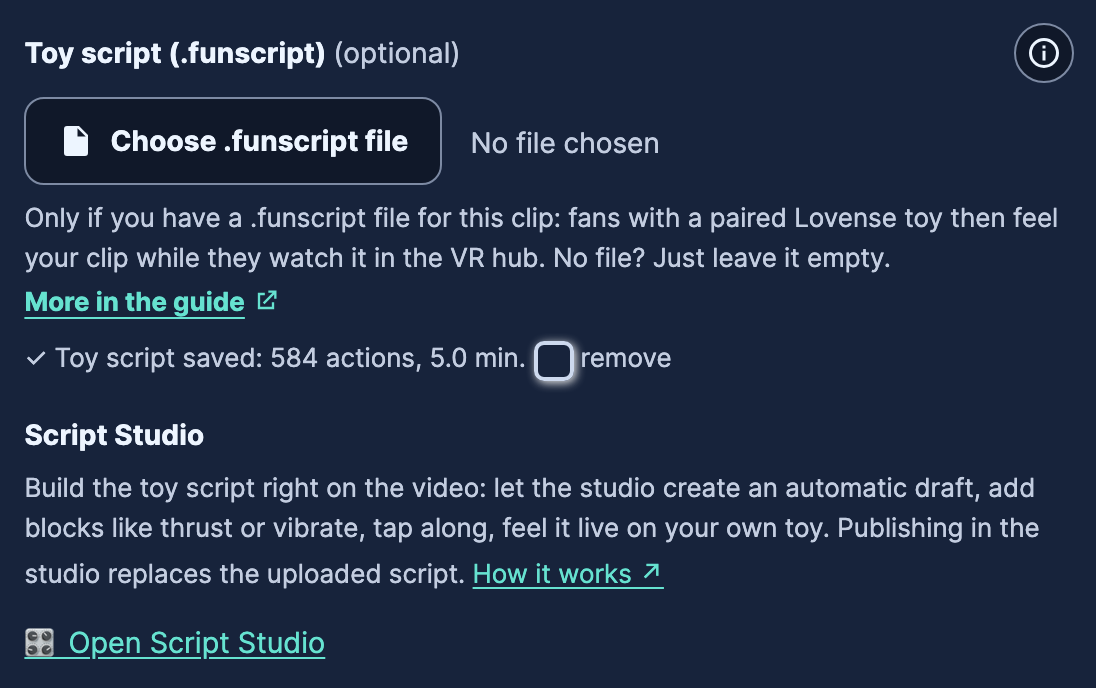
Script Studio es el editor integrado en el gestor de tienda: ves tu vídeo fotograma a fotograma, dejas que el estudio escriba un primer borrador automático, añades bloques como empujar o vibrar, marcas el ritmo con la tecla T y sientes el resultado en vivo en tu propio juguete. Funciona para clips VR y para clips 2D. Dos caminos: el botón 🎛 Abrir Script Studio en el editor del clip – abre tu clip en Contenido → Clips; el botón está justo debajo de la subida del script para juguetes – o, para un clip nuevo, Guardar borrador y abrir Script Studio en el formulario «Añadir clip»: el clip se guarda primero como borrador, no se pierde nada, y Volver al clip en el estudio te lleva de vuelta.
Paso 1: el borrador automático
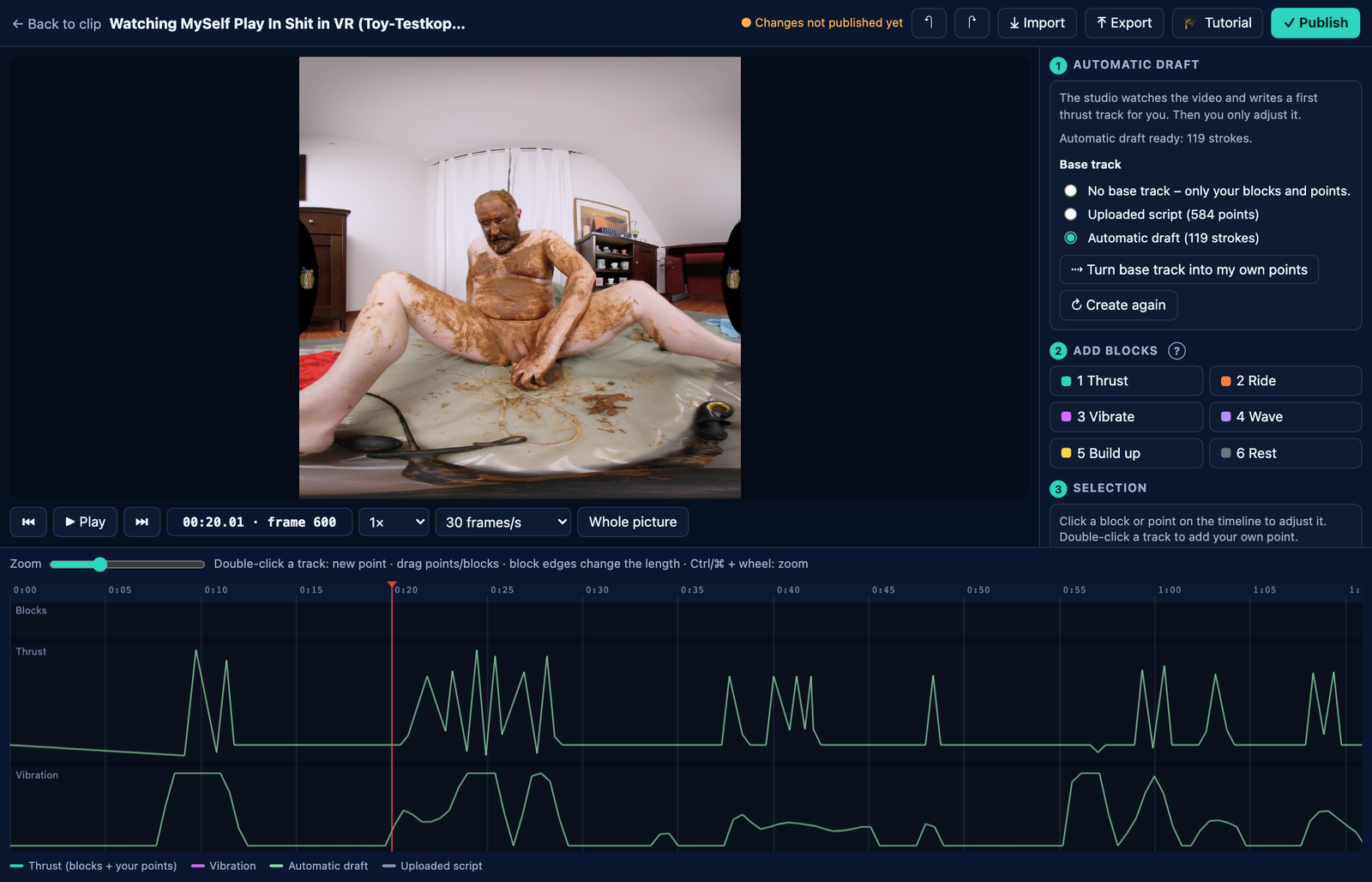
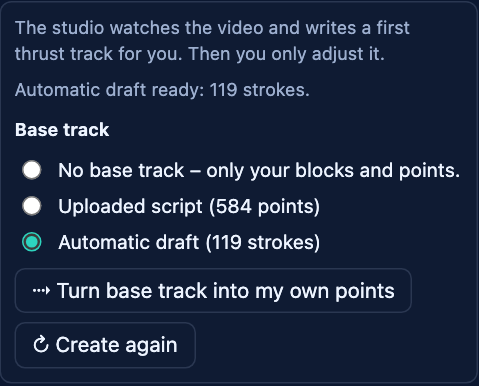
Pulsa Crear borrador automático. El estudio analiza tu vídeo en el servidor y escribe una primera pista de empuje a partir del movimiento que detecta: aproximadamente un minuto por cada cinco minutos de vídeo; mientras tanto puedes seguir trabajando. El borrador aparece como una curva verde. En Pista base eliges qué hay debajo de tus bloques y puntos: nada, el script subido o el borrador automático; solo la pista elegida se muestra y se reproduce, y tus bloques y puntos siempre ganan sobre ella. Convertir la pista base en mis puntos hace editable cada uno de sus puntos.
Paso 2: bloques
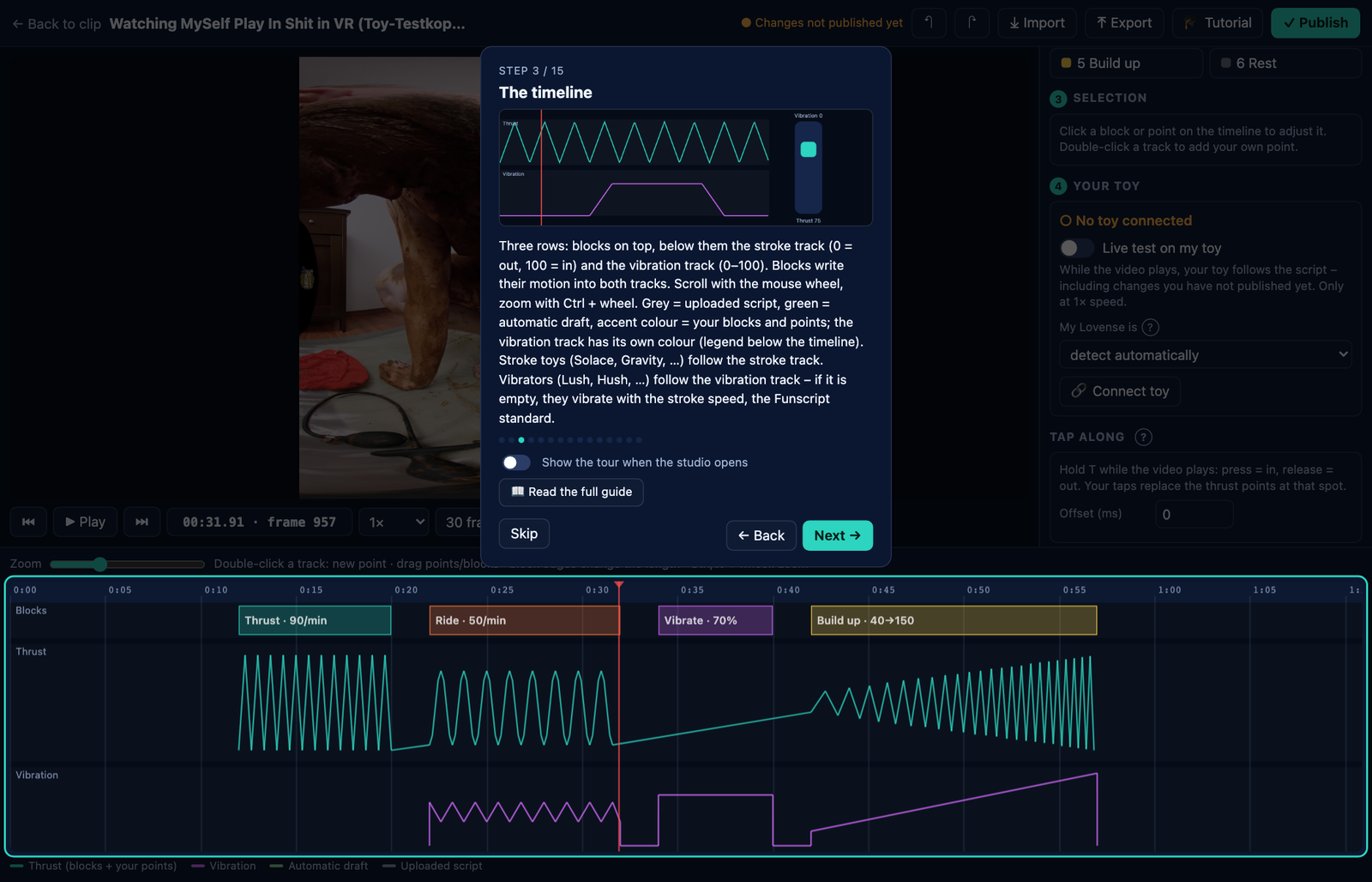
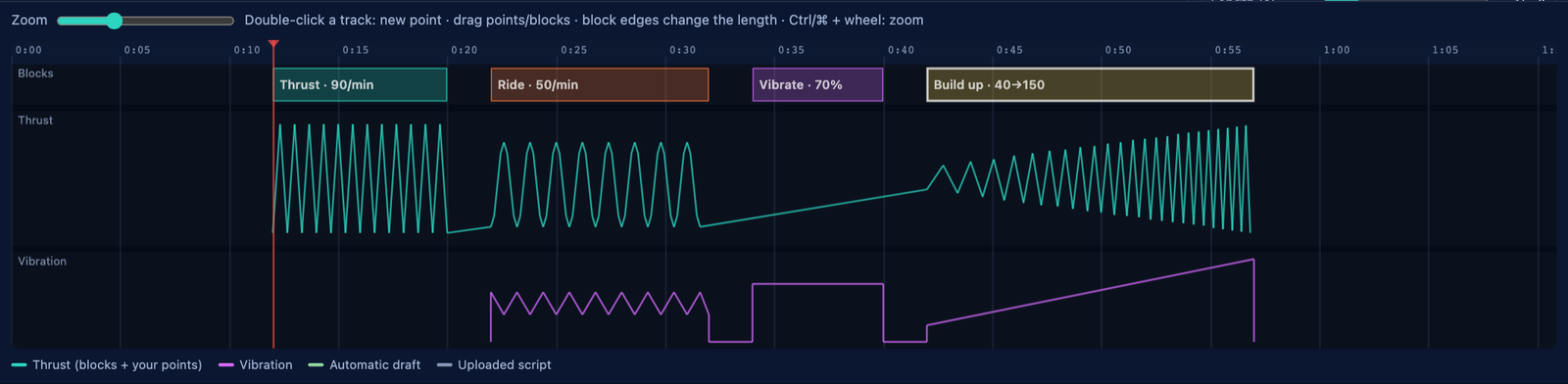
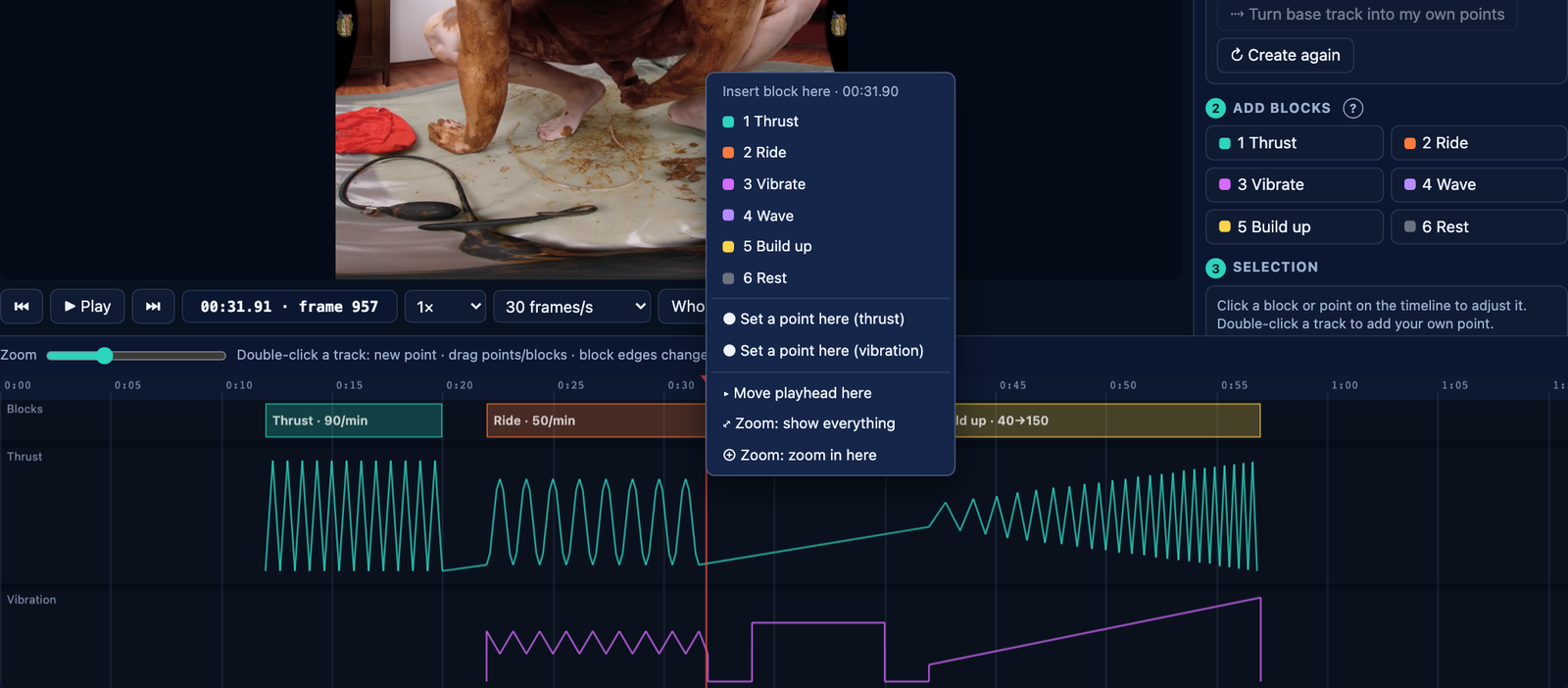
Un bloque es un movimiento ya preparado para una parte del clip. Coloca el cabezal donde empieza la acción y haz clic en un bloque (o pulsa las teclas 1–6). En la línea de tiempo puedes arrastrar un bloque, tirar de sus bordes para cambiar la duración y ajustar ritmo y profundidad con los deslizadores de la derecha. Un bloque posterior corta a uno anterior. Convertir en puntos divide un bloque en puntos sueltos que puedes afinar.
- Empujar: empujes constantes arriba y abajo; ajusta empujes por minuto, abajo y arriba.
- Montar: empujes más lentos y redondos más vibración, para escenas de montar.
- Vibrar: solo vibración, constante o pulsante. Ola: vibración que sube y baja como una ola.
- Subir: más rápido y más fuerte de principio a fin, para el crescendo hasta el clímax. Descanso: no pasa nada, el juguete descansa.
Marcar el ritmo con la tecla T
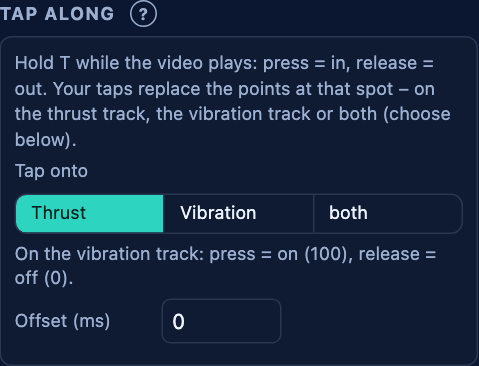
A menudo el camino más rápido: reproduce el vídeo y mantén pulsada T mientras el movimiento entra, suéltala cuando sale. Cada pulsación y cada suelta se convierte en un punto y sustituye lo que había. En Marcar en eliges en qué pista caen tus toques: empuje (por defecto), vibración o ambas a la vez, como elegir la capa activa en un editor de vídeo; en la pista de vibración pulsar significa encendido (100) y soltar apagado (0). Si tus toques siempre llegan un poco tarde, pon un Desfase negativo en milisegundos. También puedes marcar el ritmo a media velocidad: los puntos caen igualmente en los fotogramas correctos.
Puntos propios y las dos pistas
Doble clic en una pista para poner un punto, arrástralo para moverlo, Supr lo borra; con las flechas recorres el vídeo fotograma a fotograma. La pista de empuje (0 = fuera, 100 = dentro) controla los juguetes de empuje como The Handy, Lovense Solace o la Lovense Sex Machine. Los vibradores como Lush o Hush siguen la pista de vibración; mientras esté vacía vibran al ritmo del empuje: es el estándar Funscript, por eso un script subido sin pista de vibración también funciona en vibradores. Así que puedes dejar la pista de vibración vacía, o rellenarla por separado cuando un vibrador deba hacer algo distinto de los empujes. Tus bloques y puntos se dibujan en el color de acento del sitio; la pista de vibración tiene su propio color (leyenda bajo la línea de tiempo). Al exportar obtienes nombre.funscript para el empuje y nombre.vib.funscript para la vibración.
Seleccionar varios puntos a la vez
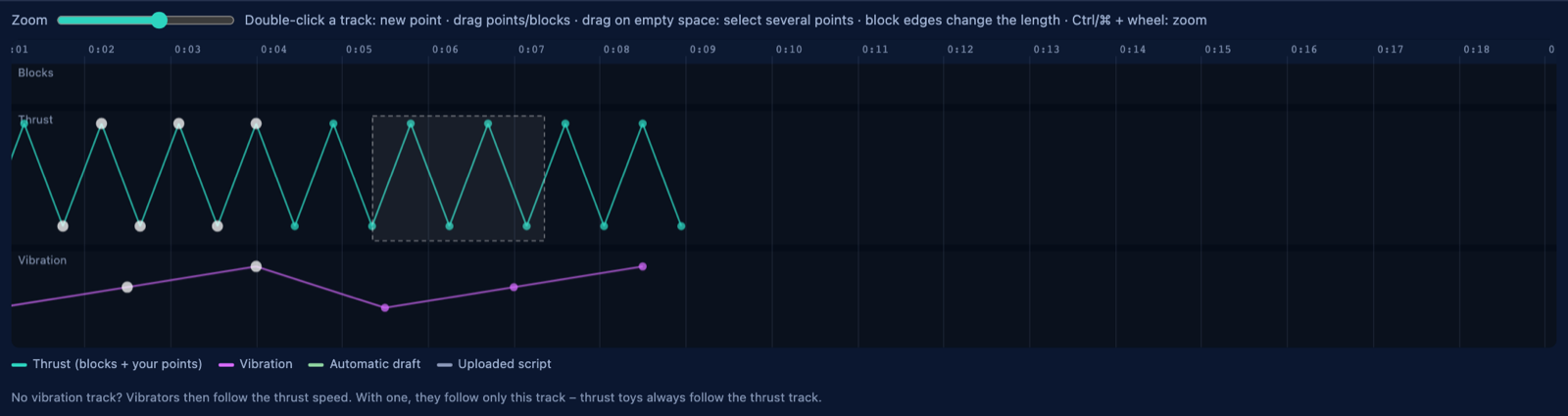
Arrastra con el botón izquierdo en un sitio libre de la pista para dibujar un marco de selección, igual que en un editor de vídeo: todos los puntos dentro quedan seleccionados (en ambas pistas si el marco las abarca) y con Mayús añades a la selección. Arrastra uno de los puntos seleccionados para moverlos todos juntos, pulsa Supr (o usa el menú del clic derecho o el panel Selección) para borrarlos, y Esc quita la selección. El panel Selección tiene además deslizadores que cambian todos los puntos seleccionados a la vez: profundidad/fuerza, amplitud, desplazar en el tiempo y estirar (ritmo). Un simple clic sin arrastrar solo mueve el cabezal.
Paso 3: siéntelo en vivo en tu juguete
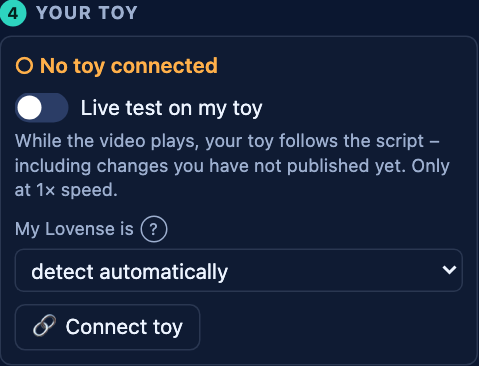
Conecta tu juguete Lovense una vez en la página Toy y activa en el estudio Prueba en vivo en mi juguete. Mientras el vídeo se reproduce a velocidad normal, tu juguete sigue el script, incluido todo lo que aún no has publicado. Pausa detiene el juguete. En Tu juguete también puedes decirle al estudio si tu Lovense es un vibrador o un juguete de empuje: Lovense envía una sola intensidad a todos los juguetes a la vez, y así un Lush sigue solo la pista de vibración y un Solace solo la de empuje.
Paso 4: borradores y publicación
Mientras trabajas, el estudio guarda tu borrador automáticamente cada pocos segundos: cierra la pestaña y vuelve más tarde, tu trabajo sigue ahí. Los fans no sienten nada hasta que pulsas Publicar. Publicar vincula el script a este vídeo exacto: sustituye a un script subido, desde entonces se reproduce en el hub VR y en el reproductor de la biblioteca para compradores y suscriptores, los compradores pueden descargarlo como .funscript junto al vídeo, y el clip recibe la insignia 🎮 TOY y aparece en la página de juguetes. Puedes seguir editando y publicar de nuevo cuando quieras; Descartar borrador te devuelve a la versión publicada.
Importar y exportar
¿Ya tienes un script de OpenFunscripter, FunGen o de un scripter? Importar lo carga como pista base; un archivo llamado *.vib.funscript va a la pista de vibración. Exportar descarga ambas pistas como archivos, por ejemplo como copia de seguridad o para editarlas en otra herramienta.
Teclado
Espacio reproducir/pausa · ← → un fotograma (con Mayús: un segundo) · T marcar el ritmo · 1–6 añadir bloque · Supr eliminar la selección · Ctrl Z deshacer, Ctrl Mayús Z rehacer · Ctrl S publicar · Ctrl + rueda del ratón zoom de la línea de tiempo.
Consejos para un buen script
- Sigue la imagen: dentro cuando la escena entra, fuera cuando sale, y deja tranquilas las partes tranquilas en lugar de zumbar todo el rato.
- No más de unos cinco empujes por segundo: más rápido los juguetes no pueden seguir y solo traquetean.
- Usa la prueba en vivo antes de publicar: lo que se siente bien en tu propio juguete está bien para tus fans.