
🎮 Toy-Sync: Clips, die dein Toy bewegen →
Manche VR-Clips haben ein Toy-Script: eine Zeitleiste von Bewegungen, gemacht für genau dieses Video. Verbinde dein Toy einmal, drück Play, und dein Toy bewegt sich mit der Szene – es hält an, wenn du pausierst, und springt mit, wenn du spulst. Du erkennst diese Clips an der Plakette 🎮 Toy.
Welche Toys funktionieren
- Lovense (Lush, Edge, Hush, Nora, Gravity, Sex Machine, Solace, Solace Pro und mehr) – über die App Lovense Remote. Vibratoren vibrieren stärker, wenn die Szene schneller wird; stoßende Toys wie die Gravity oder die Sex Machine stoßen mit. Die Solace Pro folgt jedem einzelnen Hub, wenn dein Handy und deine Brille bzw. dein Computer im selben WLAN sind.
- The Handy – Verbindungsschlüssel einmal eintragen. Die Handy folgt jedem Hub, auch in der Brille.
- Kiiroo, OSR2, SR6 und viele mehr – über die kostenlose App Intiface Central auf deinem Computer oder Android-Handy.
Schritt 1 – Toy verbinden
Öffne die Seite Toy (die Adresse steht bei jedem Clip mit Script und im VR-Hub). Wähl aus, wie dein Toy verbunden ist:
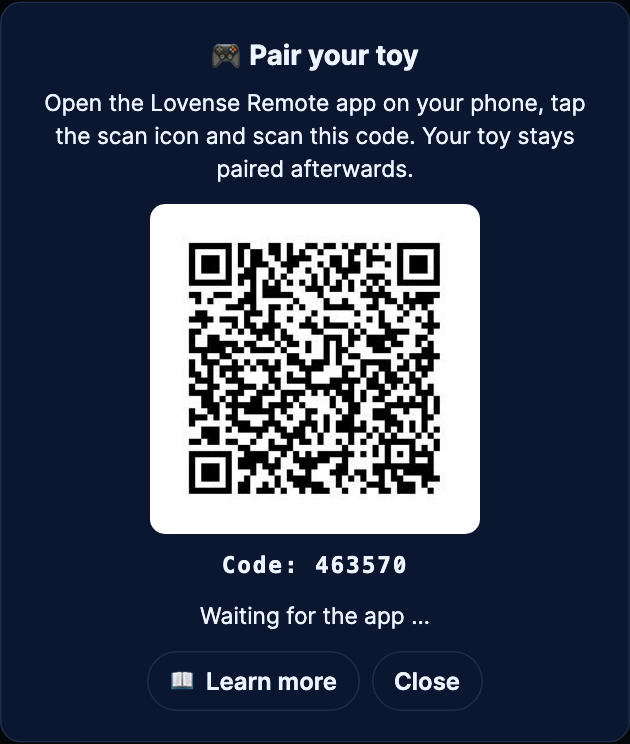
- Lovense: Öffne Lovense Remote auf deinem Handy, schalte dein Toy ein und scanne den QR-Code. Nach dem Koppeln zeigt die Seite einen grünen Haken. Drück Testen – dein Toy sollte kurz summen.
- The Handy: Tipp den Verbindungsschlüssel aus der Handy-App ein und drück Speichern.
- Intiface: Starte Intiface Central, drück Start Server und verbinde dort dein Toy. Dann wähl auf der Toy-Seite Intiface.
Das machst du nur einmal – die Seite merkt sich deine Wahl. In der Brille lässt sich kein QR-Code scannen, mach diesen Schritt also am Handy oder Computer.
Schritt 2 – Clip abspielen
Im VR-Hub: Starte den Volltitel und drück 🎛 Toy in der Leiste unter dem Video. In deiner Bibliothek: Öffne den Clip – unter dem Player erscheint eine Toy-Leiste; wähl dort dein Toy. Trailer und Vorschauen bewegen das Toy nicht, nur der Volltitel.
Schritt 3 – Script herunterladen (Käufer)
Wenn du den Clip gekauft hast, zeigen Meine Bibliothek und die VR-Bibliothek neben Download einen Knopf Toy-Script (.funscript) – bei 2D-Clips genauso wie bei VR-Clips. Speichere die Datei neben dem heruntergeladenen Video: beide heißen gleich, nur die Endung ist anders. Im Headset nehmen DeoVR und HereSphere das Script von selbst mit; am PC spielen ScriptPlayer, FunPlayer oder die Handy-App Video und Script zusammen ab. Das Script ist nur für deinen persönlichen Gebrauch.
Toy-Sync direkt in „Meine Bibliothek“: Sobald Clips mit Toy-Script in deiner Bibliothek liegen, erscheint darüber ein Hinweis. Verbinde dort dein Lovense mit einem Tipp (Code mit der Lovense-Remote-App scannen), dann wähle in der Leiste unter dem Player Lovense – das Toy folgt dem Video. Sag uns einmal, ob dein Lovense ein Vibrator (Lush, Hush, Edge …) oder ein Stoß-Toy (Solace, Gravity …) ist: Vibratoren folgen der Vibrationsspur, wenn der Creator eine gebaut hat, sonst vibrieren sie im Stoßtempo – dem Funscript-Standard. Stream-only-Clips funktionieren genauso; dort fehlt nur der Datei-Download.


Heruntergeladene Scripts und Vibratoren: Hat der Creator eine Vibrationsspur gebaut, bietet deine Bibliothek neben dem Stoß-Script eine zweite Datei name.vib.funscript an. Leg sie in denselben Ordner wie das Video: MultiFunPlayer und XTPlayer lesen sie als Vibrationsachse, andere Player ignorieren sie einfach und vibrieren im Stoßtempo – dem Funscript-Standard, deshalb funktioniert ein Lush mit jedem Player.
2D-Clips im VR-Hub: Der Hub spielt auch deine 2D-Clips. Stell in Meine Bibliothek den kleinen Chip von VR auf 2D, öffne den Clip in der Kuppel – das Feld 🎛 Toy erscheint wie bei VR-Clips, dein Toy folgt dem Video.
Wer es nutzen kann
Alle, denen der Clip gehört – durch Kauf oder ein aktives Abo beim Creator –, können ihn mit Toy abspielen. Die Script-Datei herunterladen können nur Käufer.
Wenn sich das Toy nicht bewegt
- Prüf, ob die Toy-Seite dein Toy als verbunden zeigt, und drück Testen.
- Lovense: Lass Lovense Remote offen und das Handy entsperrt; das Toy muss eingeschaltet und in der App verbunden sein.
- Intiface: Der Server muss auf demselben Gerät laufen wie der Browser. Unter Android erlaub dem Browser den Zugriff auf Geräte im lokalen Netzwerk, wenn er fragt.
- Achte darauf, dass du den Volltitel abspielst, nicht den Trailer, und dass der Clip die Plakette 🎮 Toy hat.