
🎮 Toy-Sync: Clips, die dein Toy bewegen → 📖 Anleitung Toy-Sync →
Der VR-Hub ist unser Raum für VR-Brillen. Du stehst in einem hellen Raum, die Clips laufen auf einer großen Leinwand vor dir, und alles, was du auf der Seite tun kannst — stöbern, kaufen, schauen, Trinkgeld geben, chatten, gemeinsam schauen — geht, ohne die Brille abzusetzen. Diese Anleitung zeigt dir den Raum Schritt für Schritt.
Wenig Zeit? Die Bild-Version steht auf Der VR-Hub — so funktioniert er. Creator: In VR aufnehmen. Was ein VR-Clip ist und wie du ihn am Handy schaust: VR-Videos ansehen.
1. Den Hub öffnen
- Setz die Brille auf, öffne ihren Browser und melde dich einmal auf der Seite an. Geh auf vr.guyscat.com — oder drück In VR ansehen auf einer Clip- oder Live-Seite.
- Aus deiner Bibliothek auf der Website: In VR ansehen (Bibliothek → VR) öffnet den Clip im VR-Hub, angemeldet mit deinem Konto. Im Browser der Brille startet er direkt nach In VR betreten; drückst du am Rechner oder Handy, wird der Clip für dein Headset bereitgelegt — setz es auf, öffne vr.guyscat.com, drück auf In VR betreten, und der Clip startet von selbst (innerhalb von 30 Minuten). Daneben führt In DeoVR öffnen in DeoVR.
- Auf einer Clip-Seite geht es genauso: In VR ansehen öffnet den ganzen Clip, wenn er in deiner Bibliothek ist; sonst heißt der Knopf Vorschau in VR ansehen und öffnet die kostenlose Vorschau im Hub — ohne Kaufdialog. Drückst du am Rechner oder Handy, wird der Clip für dein Headset bereitgelegt. In DeoVR öffnen beim Player ist der Weg in DeoVR.
- Drück VR starten. Beim ersten Mal fragt der Browser, ob die Seite VR nutzen darf — sag ja.
- Läuft auf Meta Quest 2, 3 und Pro. PC-VR-Brillen (zum Beispiel die Steam Frame) öffnen den Hub in Chrome am PC, während SteamVR läuft. Am Handy oder Computer zeigt die Seite stattdessen eine 360°-Vorschau.
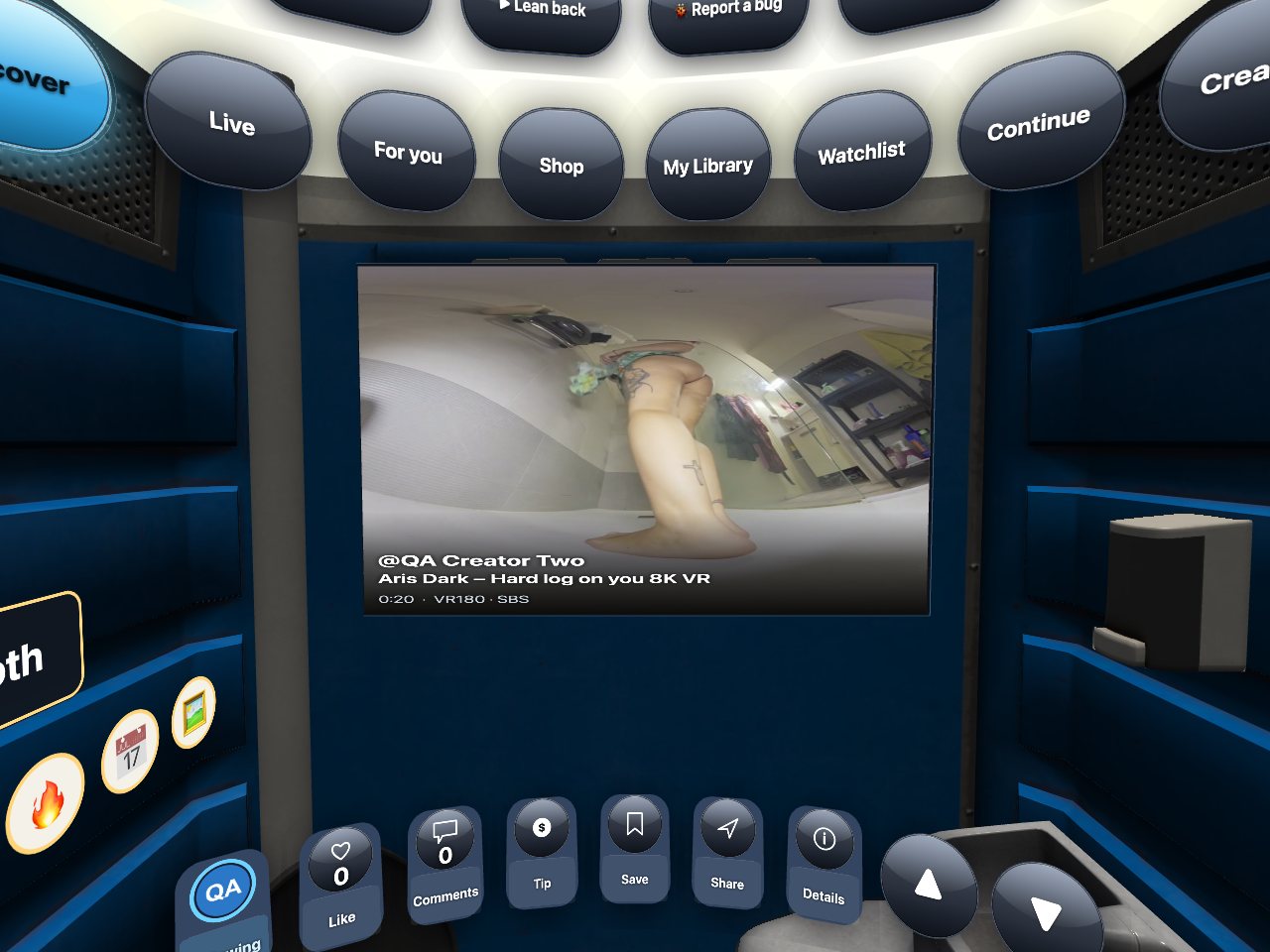
2. Zielen und drücken
- Ziel mit einem Controller — ein dünner Strahl zeigt, worauf du zielst. Der Trigger drückt.
- Stick hoch oder runter: nächster oder voriger Clip. B oder Y: schließt, was gerade offen ist.
- Keine Controller? Hände gehen auch: Daumen hoch = Like, Kneifen und halten = Trinkgeld, Winken = nächster Clip, offene Hand vors Gesicht = Pause.
3. Die Reiter über der Leinwand
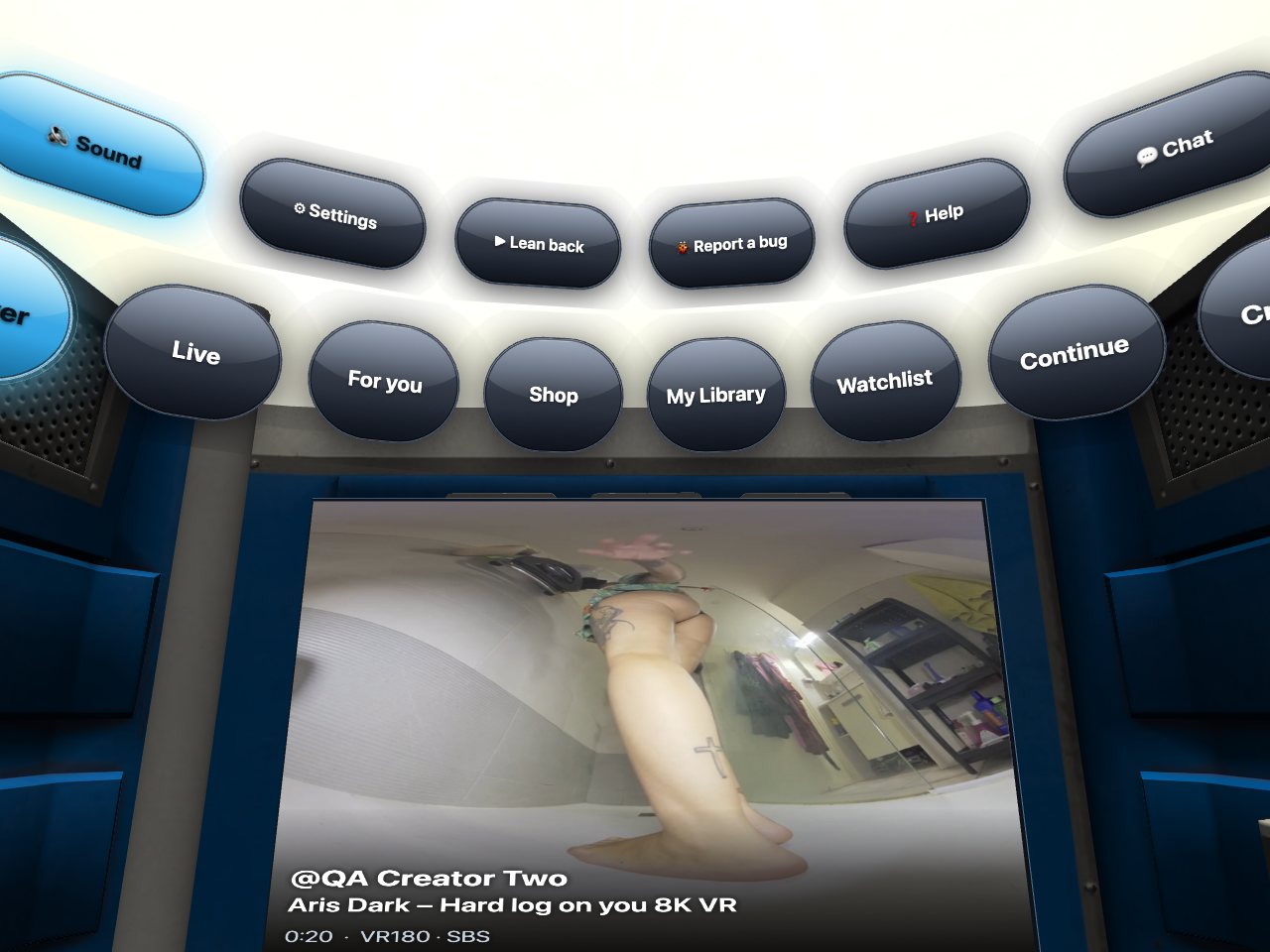
- Entdecken — kostenlose Trailer, einer nach dem anderen. Live — wer gerade sendet. Für dich — ausgewählt nach den Creators, denen du folgst.
- Shop — Clips zum Kaufen. Meine Bibliothek — die ganzen Clips, die dir gehören. Merkliste — für später gemerkt. Weiterschauen — Clips, die du nicht zu Ende gesehen hast. Creators — eine Seite je Creator.
- Die Chips über den Reitern: Sprache, Ton, Einstellungen, Zurücklehnen, Hilfe (diese Anleitung, direkt in der Brille), Chat und Fehler melden.
4. Die Aktionsleiste unter der Leinwand
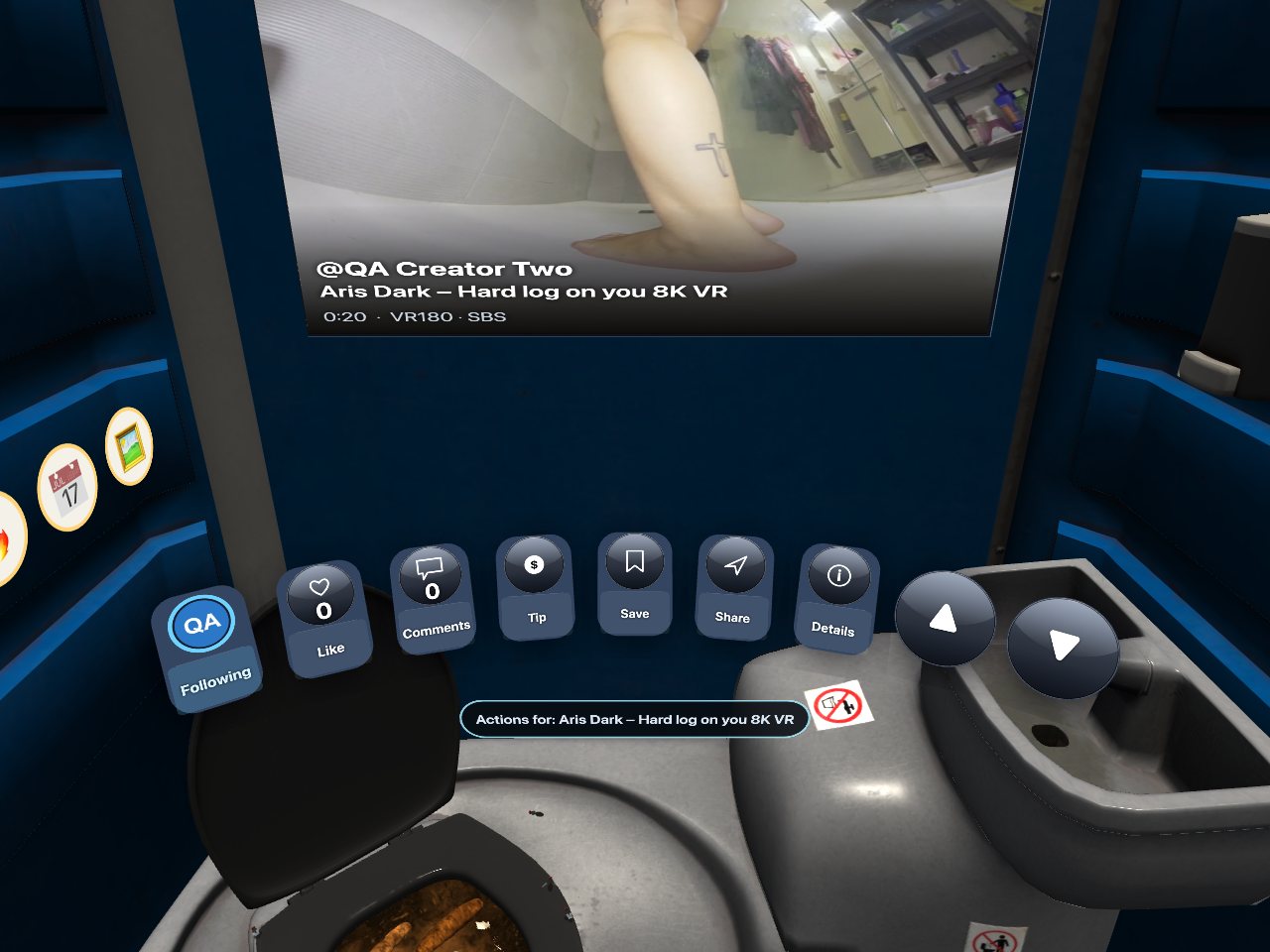
Folgen, Like, Kommentare, Trinkgeld, Merken, Teilen und Details machen dasselbe wie auf der Seite. Die Pfeile am rechten Ende springen zum nächsten oder vorigen Clip. Im Shop und in deiner Bibliothek hat die Leiste außerdem Suche und Kaufen oder Ansehen.
5. Ansehen: die Kuppel
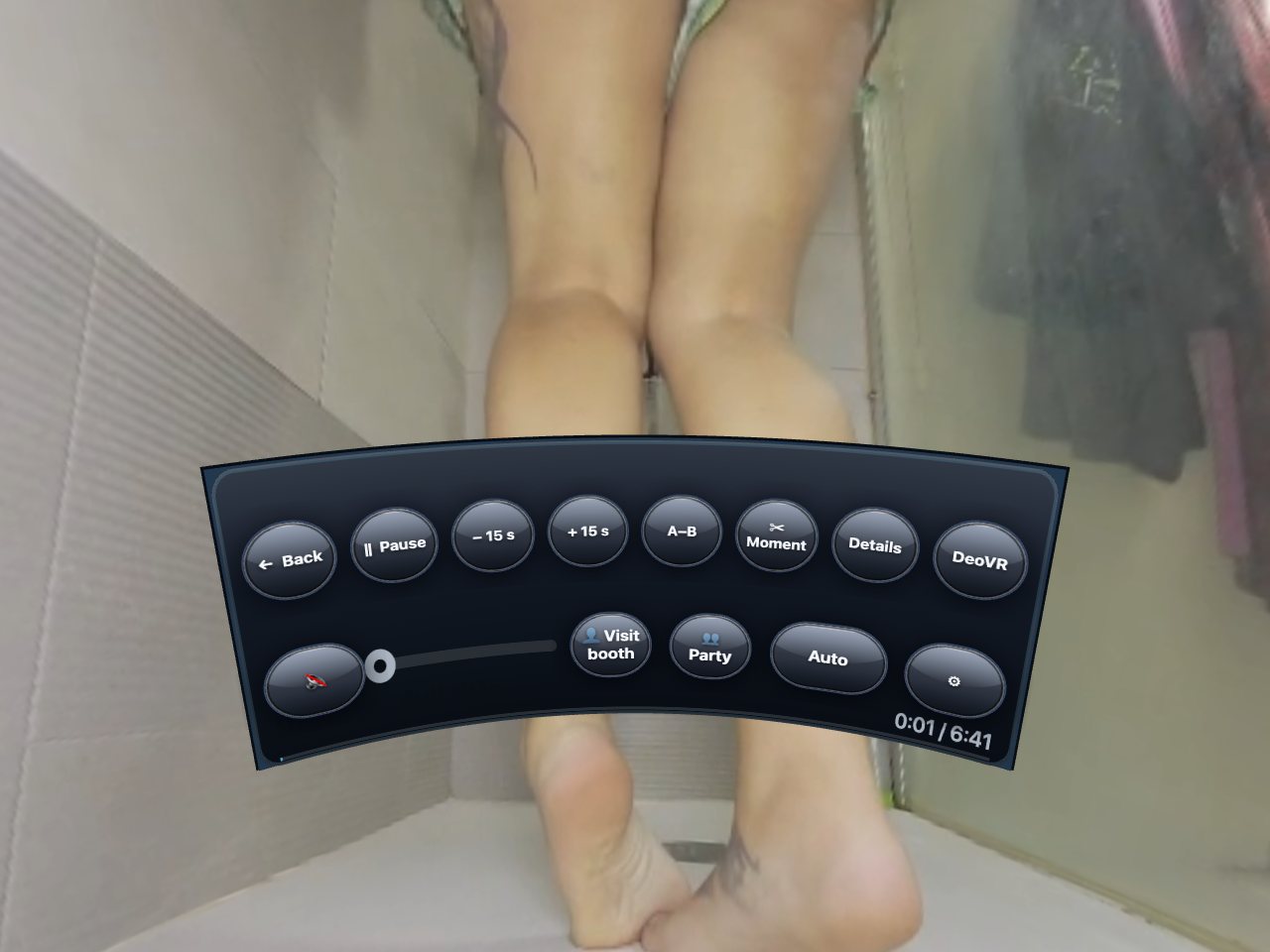
- Drück auf Ansehen (oder ziel auf die Leinwand und drück den Trigger), und das Bild legt sich um dich herum. Dreh den Kopf, und die Szene dreht sich mit. Ein Clip mit der Markierung 3D ist absichtlich anders: Er öffnet sich auf einer großen flachen Leinwand vor dir, mit echter Tiefe im Bild.
- Was du siehst, hängt vom Clip ab: VR180 füllt die Hälfte vor dir, VR360 umgibt dich ganz, 3D-Clips (zwei flache Bilder mit Tiefe) und 2D-Clips laufen auf einer großen Leinwand in deinem Raum — die 3D-Leinwand lässt sich mit ⤢ 3D size in der Leiste vergrößern.
- Die Leiste: Zurück, Pause, −15 s / +15 s, A–B (einen Teil wiederholen), ✂ Moment, Details, Ton, die Zeitleiste, Toy, Party, Qualität und Einstellungen.
- Toy bewegt dein Lovense-, Handy- oder Intiface-Toy bei Clips mit der Plakette 🎮 Toy – einmal auf der Toy-Seite einrichten, siehe Toy-Sync und Toy-Scripts.
- Leiste verstecken: Ziel ins Leere und drück den Trigger — die Leiste verschwindet, und du schaust einfach. Nach ein paar Sekunden blendet sie sich auch von selbst aus. Drück den Trigger noch einmal (ins Leere), um sie zurückzuholen. Den Controller zu bewegen holt sie nicht zurück.
- Die Qualität startet auf Auto und steigt einmal auf das Beste, was deine Verbindung schafft. Willst du 8K ab der ersten Sekunde? Wähl es im Qualitäts-Knopf. Manche Clips, die in 10 Bit gedreht wurden, bieten zusätzlich 8K Premium — die höchste Bitrate mit feineren Farbverläufen. Auto wählt sie nie; nimm sie selbst bei schnellem WLAN.
- Wo du aufgehört hast, wird gemerkt. Öffne den Clip wieder, und er läuft dort weiter; der Reiter Weiterschauen listet alle solchen Clips.
6. Kaufen und dein Guthaben
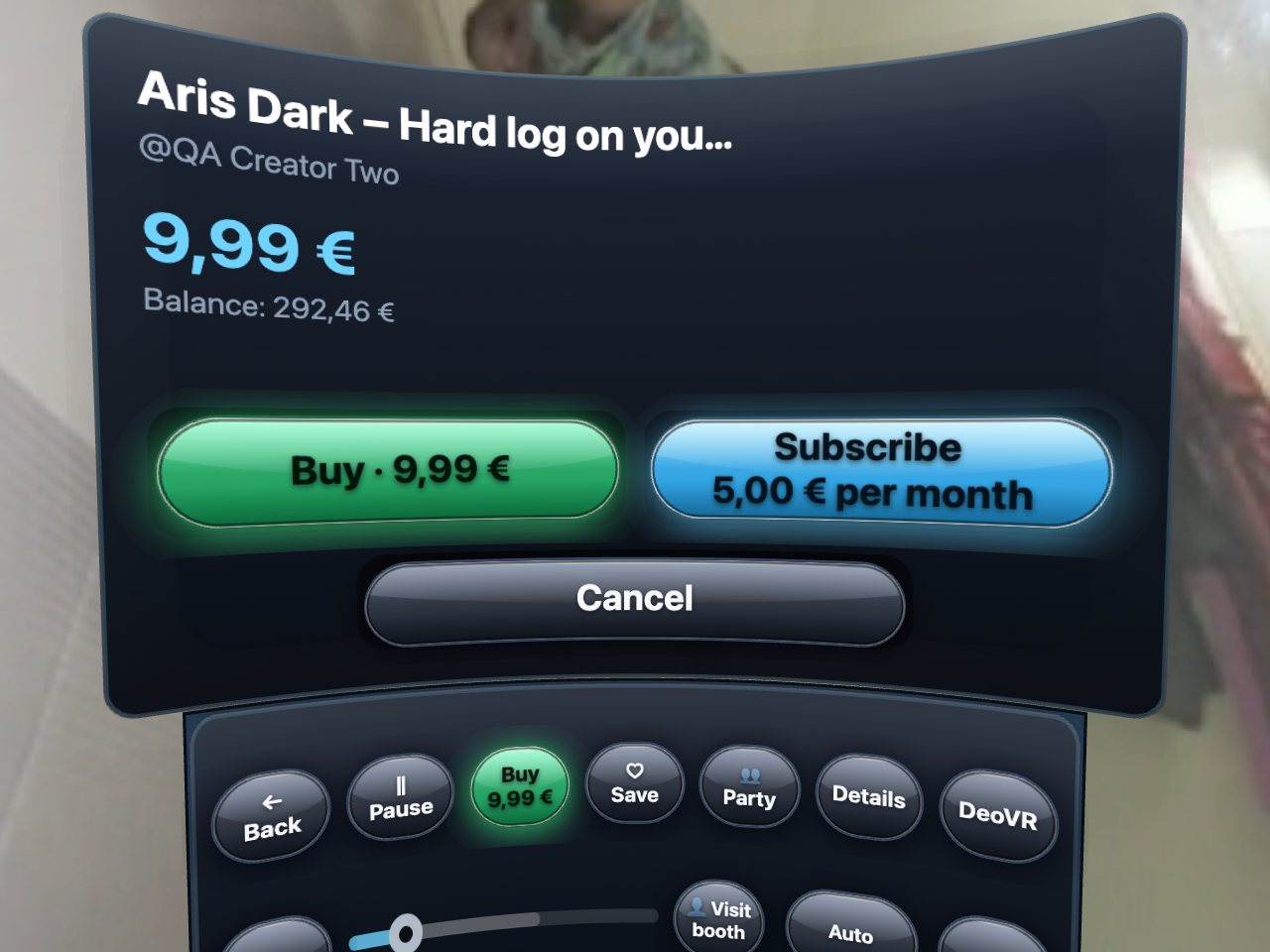
Alles im Hub wird aus deinem Guthaben bezahlt, ein Kauf ist also ein Druck. Reicht das Guthaben nicht, zeigt der Hub einen kurzen 6-stelligen Code: Öffne /pay am Handy, tipp den Code ein und lade dort auf — die Brille wartet und macht von selbst weiter. Noch kein Konto? Du kannst trotzdem kaufen: Drück Am Handy kaufen, und der Code führt dich zu einer schnellen Kasse.
7. Gemeinsam schauen: Party und Premieren
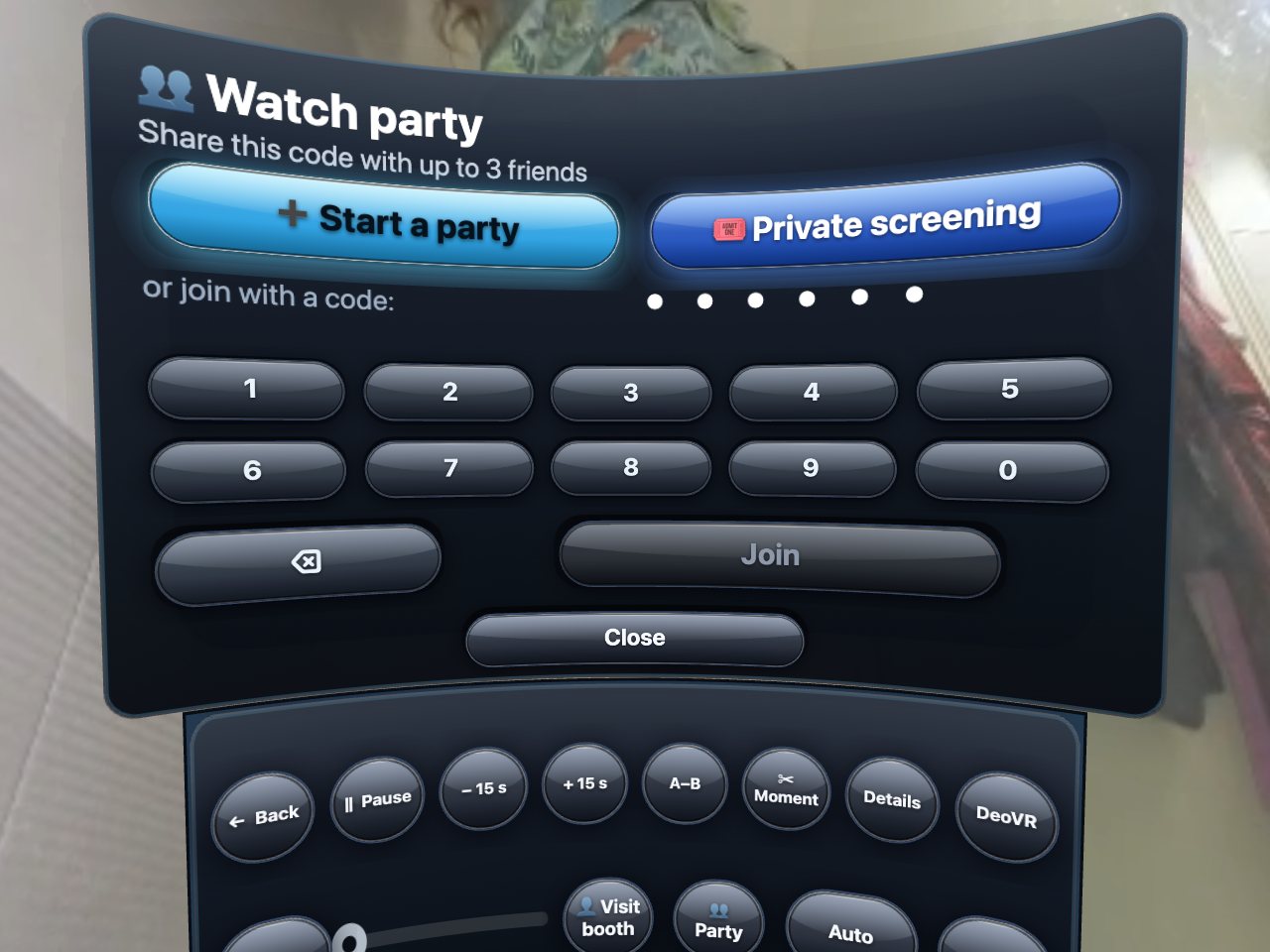
- Party in der Kuppelleiste: Party starten gibt dir einen Code, bis zu drei Freunde kommen damit dazu. Alle sehen denselben Clip, hören einander und können in einem kleinen Chat schreiben. Private Vorführung mietet einen Raum für bis zu 12 Gäste mit Ticketpreis.
- Premieren: Manche Clips werden vor ihrer Premiere verkauft. Die Karte zählt runter, und zur Premiere öffnet sich die Kuppel von selbst für alle, denen der Clip gehört. Öffnet der Creator den Premierenraum, drück 🎤 Premiere, um ihn live zu hören.
- ✂ Moment: schneidet zehn Sekunden aus dem Clip in ein kurzes Stück mit eigenem Link, den du dir per E-Mail schicken kannst. Creator entscheiden, ob Momente erlaubt sind.
8. Deine Kabine: Wand, Abzeichen, Deko
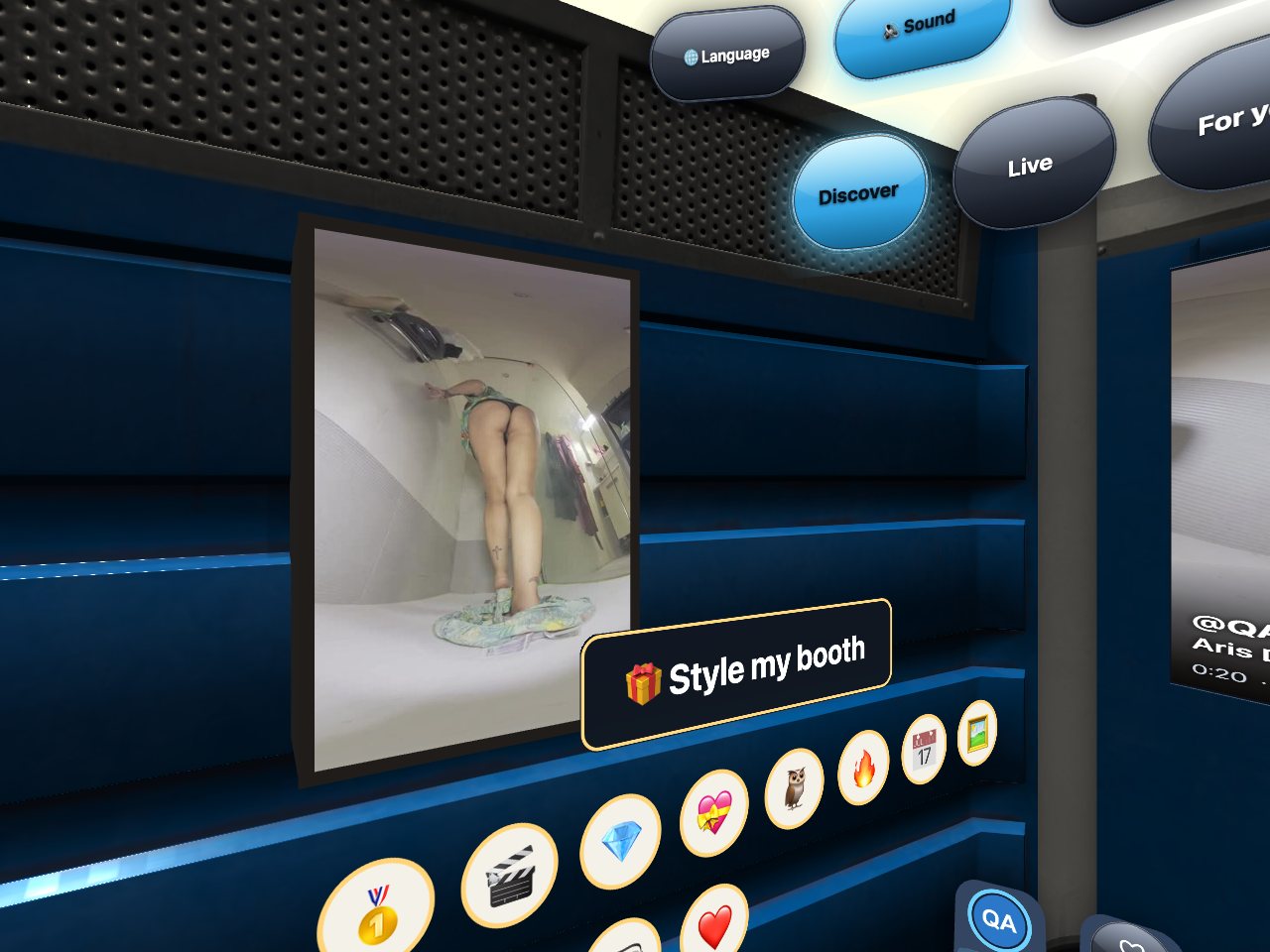
- Deine Wand: Öffne die Seite eines Creators und drück Anpinnen — sein Poster hängt an deiner Wand (bis zu drei). Ziel auf ein Poster, um zu diesem Creator zu springen.
- Abzeichen sind Sticker, die du dir durch die Nutzung des Hubs verdienst — erster Kauf, fünf Clips, ein Abo, ein Trinkgeld, mehrere Tage in Folge schauen und mehr. Ziel auf ein Abzeichen, um zu sehen, wofür es steht. Manche bringen ein kleines Guthaben.
- Meine Kabine gestalten (das Schild an der Wand oder Einstellungen → Ich) verkauft Deko für Tokens: Posterrahmen, Raumlicht, Sticker, ein Namensschild, ein Neonschild mit deinem Text, Möbel und Kleinigkeiten — und im Dachzimmer (auf Lewdden) neun Fensterblicke, echte 360°-Fotos hinter der Scheibe. Ein Blick ist frei; die anderen kosten je 60 Tokens. Alles Gekaufte bleibt deins; Anprobieren zeigt jedes Stück 15 Sekunden lang, kostenlos.
- Top-Fans-Wand: Über dem Poster eines Creators hängt eine Tafel mit sechs Plätzen. Kauf einen Platz, und dein Name wird 30 Tage lang jedem Besucher gezeigt. Trophäen kauft man nie — du verdienst sie (zum Beispiel, wenn dir eine ganze Serie gehört) und stellst sie auf ein Brett.
9. Live-Shows im Hub
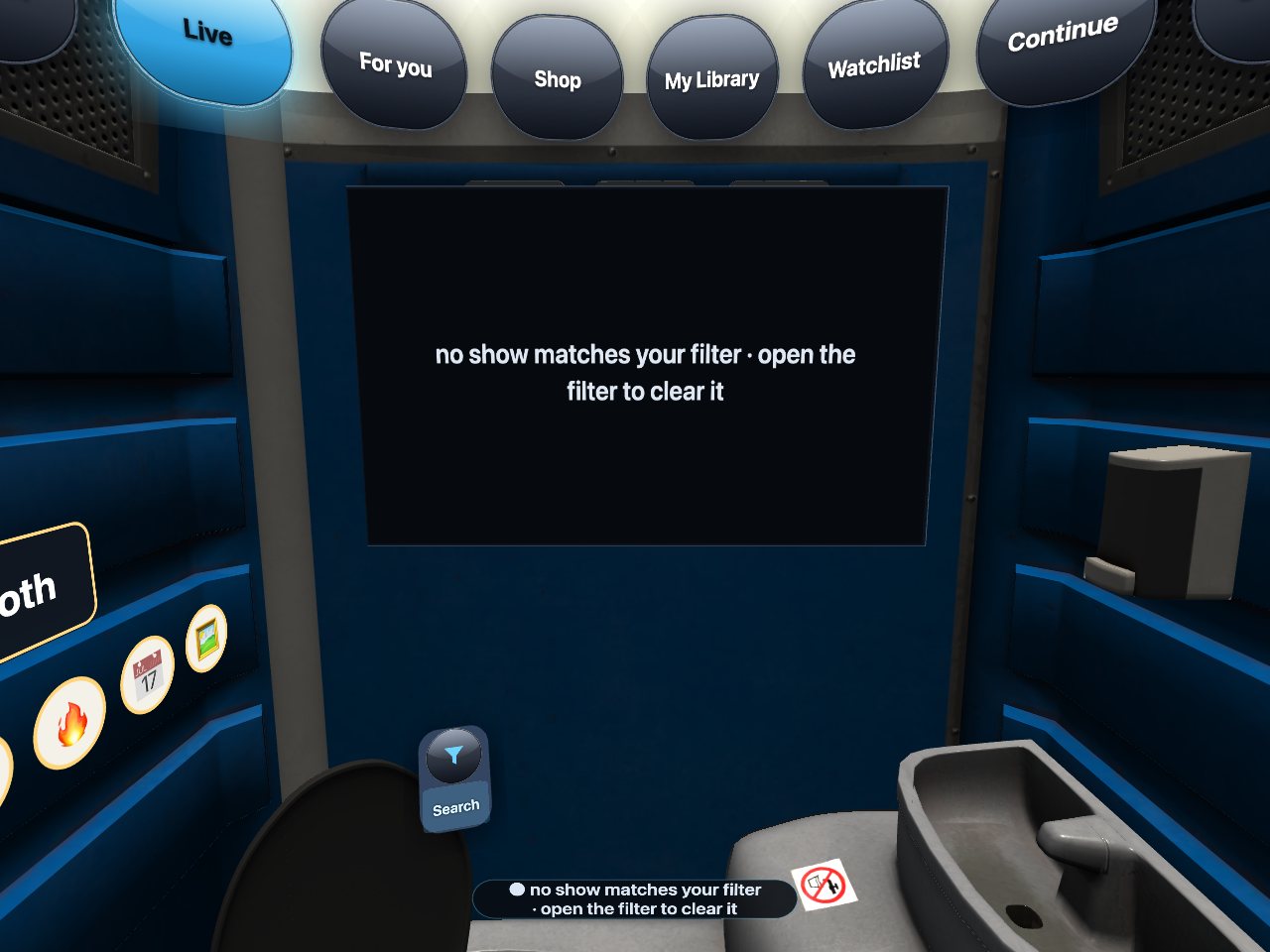
Öffne eine Show im Reiter Live, und sie füllt die Kuppel. Die Leiste hat den Live-Chat, 💬 Chat zum Schreiben, ★ Trinkgeld mit Effekten wie Konfetti und Feuerwerk, und einen Suche-Knopf, um die Shows zu filtern. Ticket-Shows, Premium-Räume und Private Shows gehen mit einem Druck, bezahlt aus deinem Guthaben. In einer exklusiven Private Show kannst du mit 🎤 Sprechen mit dem Creator reden — beim ersten Mal fragt der Browser nach deinem Mikrofon. Normale 2D-Shows laufen auf einer flachen Leinwand vor dir.
10. Chat
Drück den Chip 💬 Chat, um deine Unterhaltungen zu sehen; auf der Seite eines Creators öffnet Nachricht den Chat mit ihm. Tipp mit der Tastatur vor dir und drück Senden — es ist derselbe Chat wie auf der Webseite. Lange Nachrichten zeigen ⤢ Lesen; drück es für den ganzen Text. Bilder und Clips, die ein Creator schickt, öffnen sich direkt im Hub; bezahlte Anhänge schaltest du mit einem Druck frei.
11. Sprachsteuerung
Halt A oder X am Controller, sag einen Befehl, lass los. Eine kleine Plakette zeigt, was verstanden wurde. Der Hub versteht die eingestellte Sprache, und englische Wörter gehen überall. Beim ersten Mal drück A oder X und erlaube das Mikrofon. Alle Befehle stehen in Sprachsteuerung im VR-Hub — zum Beispiel „Pause“, „nächster Clip“, „8K“, „lauter“, „suche nach …“, „Chat öffnen“, „Raum gestalten“, „Funktionswunsch“, „Top Fans“, „Umgebung“, „Fenster Schnee“.
12. Einstellungen
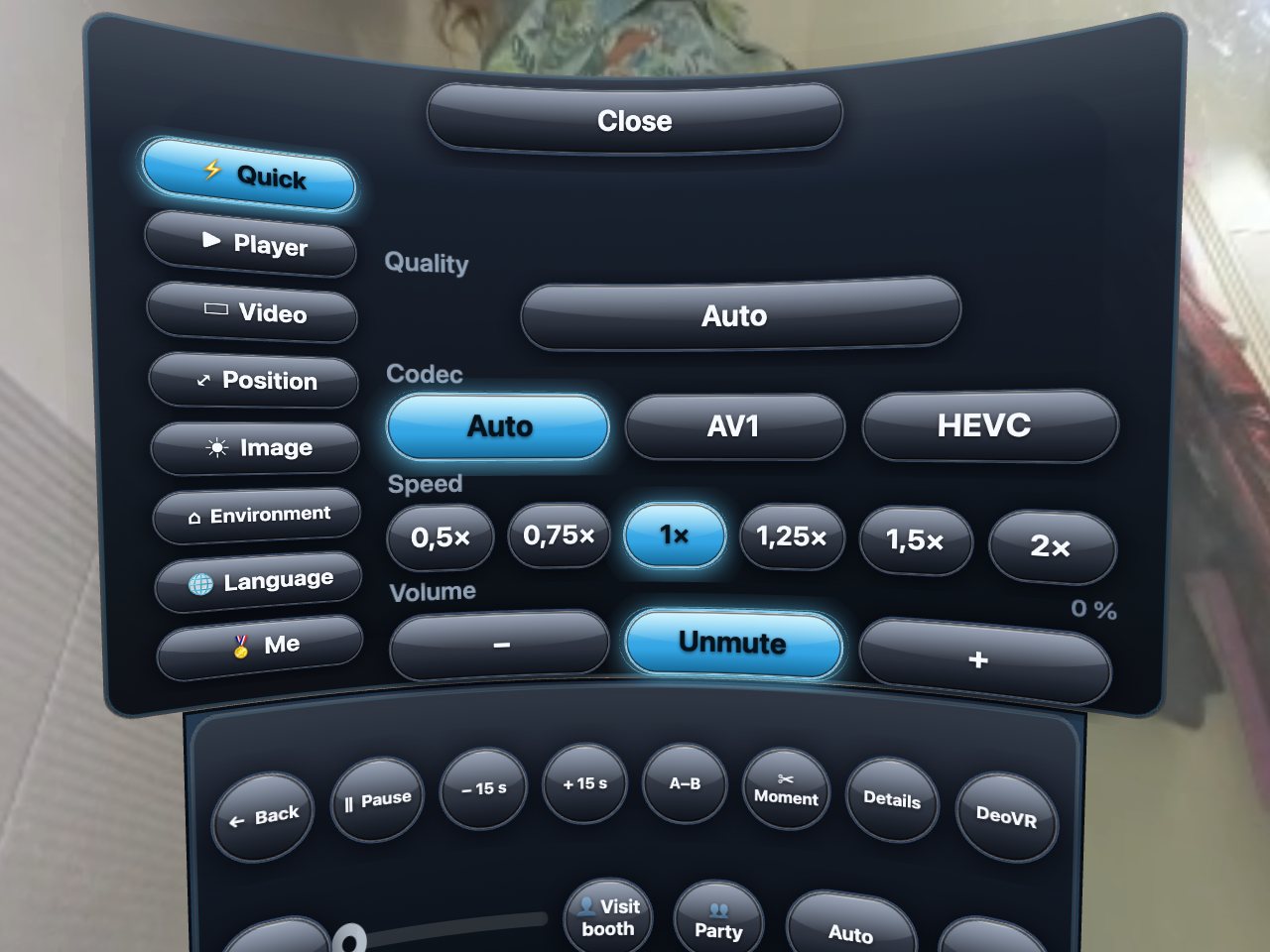
Schnell — Qualität, Tempo, Lautstärke. Player — dort weitermachen, wo du aufgehört hast, Pause beim Absetzen der Brille, die Sprungweite, Schleife, Vibration, neu zentrieren. Video — Bildform, falls ein Clip doppelt oder gestaucht aussieht. Position und Bild — Bild verschieben oder abdunkeln. Umgebung — Raum an oder aus, Raumklang, Menüabstand. Sprache — acht Sprachen. Ich — deine Abzeichen und Funktionswunsch: Sag uns, was den Hub besser machen würde.
13. Anmelden, und wenn etwas nicht stimmt
- Nicht angemeldet? Die obere Reihe zeigt 🔑 Anmelden: Du bekommst einen Code fürs Handy — meld dich dort an, gib den Code ein, und die Brille meldet dich von selbst an. Du kannst dich auch mit der Tastatur im Raum anmelden oder direkt dort ein Konto anlegen. Details: Anmelden und Konto anlegen in VR.
- Fehler gefunden? Drück Fehler melden über den Reitern, tipp, was passiert ist, und drück Senden. Den Clip und die Brillendaten hängt der Hub von selbst an.
- Das Bild wirkt doppelt oder gestaucht: Einstellungen → Video, wähl die Form, die zum Clip passt. Das Bild ist unscharf: Gib ihm zehn Sekunden, nutz 5-GHz-WLAN oder wähl eine feste Qualität. Die Leiste ist weg: Ziel ins Leere und drück den Trigger. Aus VR gefallen: Drück noch einmal VR starten — deine Stelle im Clip bleibt erhalten.