
🎮 Toy sync: clipes que movem seu brinquedo → 📖 Guia do toy sync →
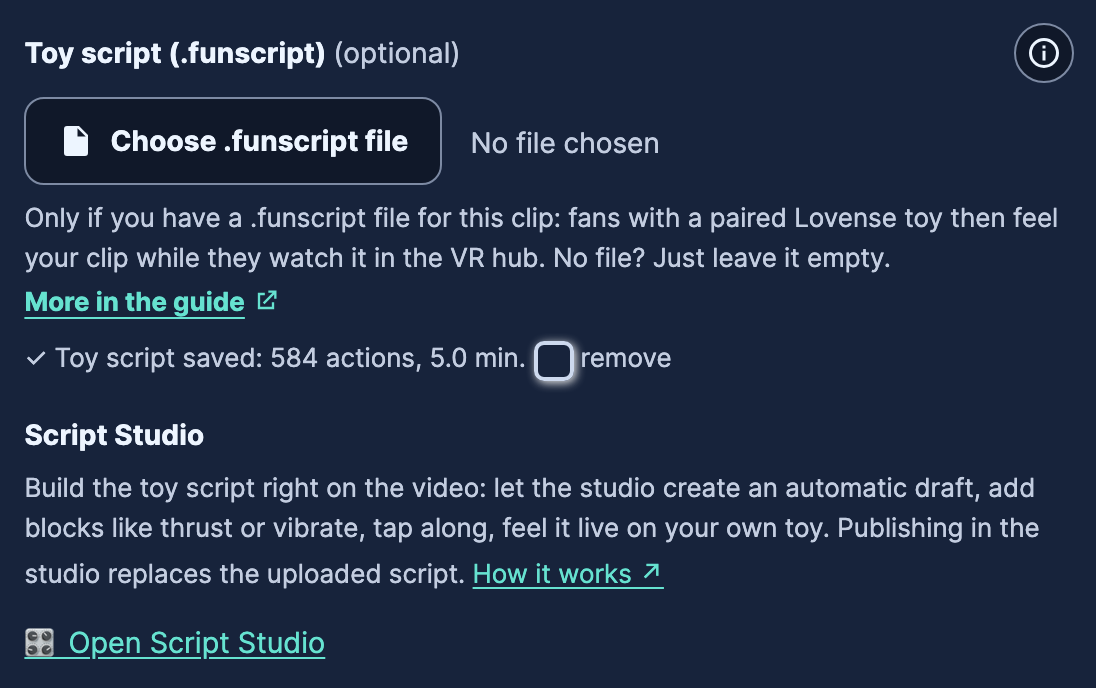
Script Studio é o editor integrado ao gerenciador da loja: você vê seu vídeo quadro a quadro, deixa o estúdio escrever um primeiro rascunho automático, adiciona blocos como impulso ou vibrar, marca o ritmo com a tecla T e sente o resultado ao vivo no seu próprio brinquedo. Funciona para clipes VR e para clipes 2D. Dois caminhos: o botão 🎛 Abrir Script Studio no editor do clipe – abra seu clipe em Conteúdo → Clipes; o botão fica logo abaixo do envio do script para brinquedo – ou, para um clipe novo, Salvar rascunho e abrir Script Studio no formulário «Adicionar clipe»: o clipe é salvo primeiro como rascunho, nada se perde, e Voltar ao clipe no estúdio traz você de volta.
Passo 1 — o rascunho automático
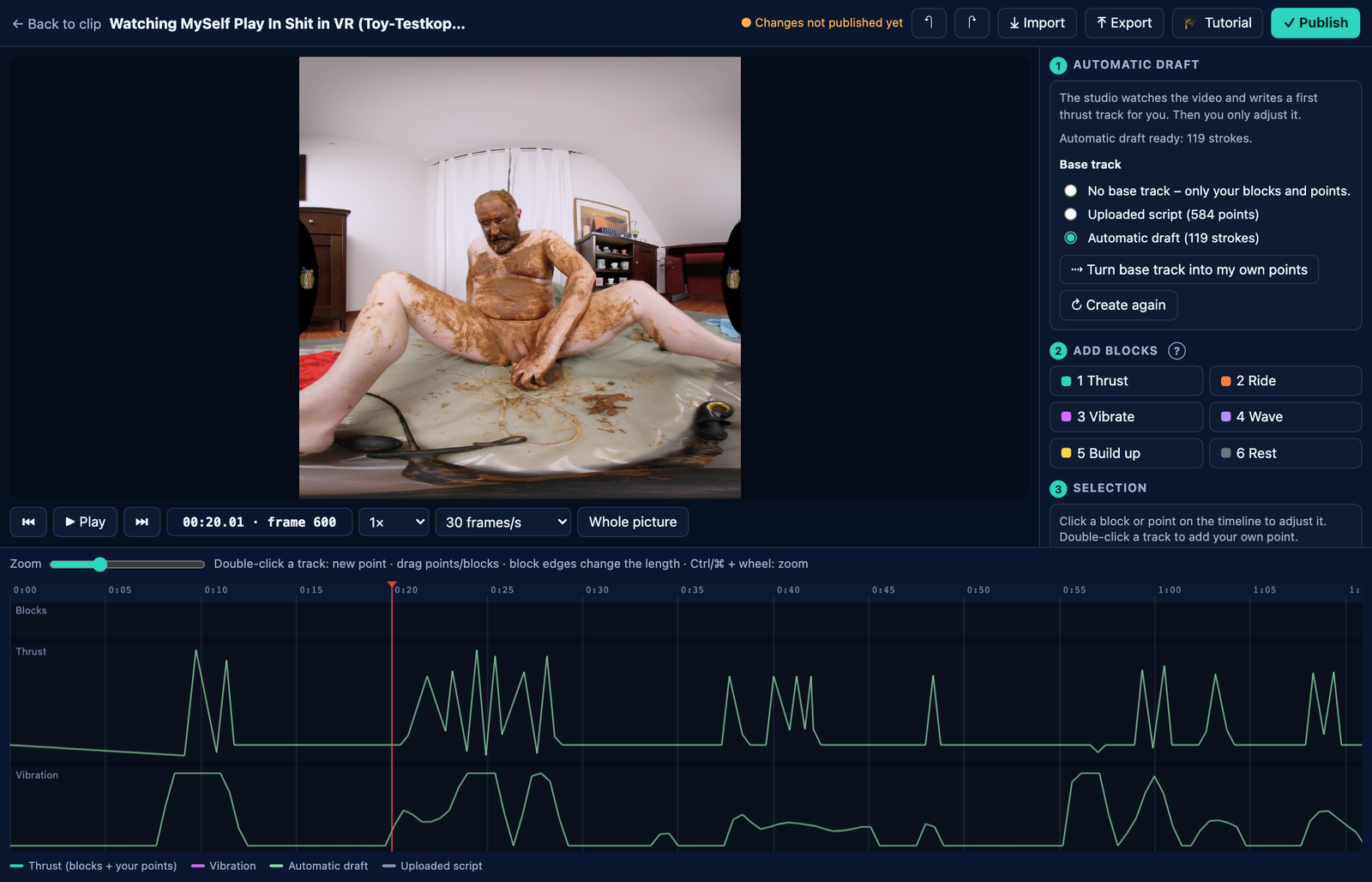
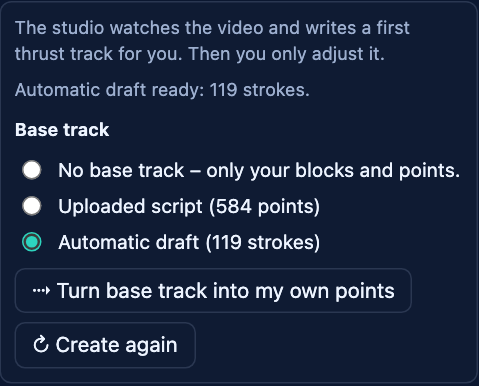
Pressione Criar rascunho automático. O estúdio analisa seu vídeo no servidor e escreve uma primeira faixa de impulso a partir do movimento que reconhece — cerca de um minuto a cada cinco minutos de vídeo; enquanto isso você pode continuar trabalhando. O rascunho aparece como uma curva verde. Em Faixa base você escolhe o que fica sob seus blocos e pontos: nada, o script enviado ou o rascunho automático — só a faixa escolhida é mostrada e reproduzida, e seus blocos e pontos sempre vencem sobre ela. Transformar a faixa base em meus pontos torna cada ponto dela editável.
Passo 2 — blocos
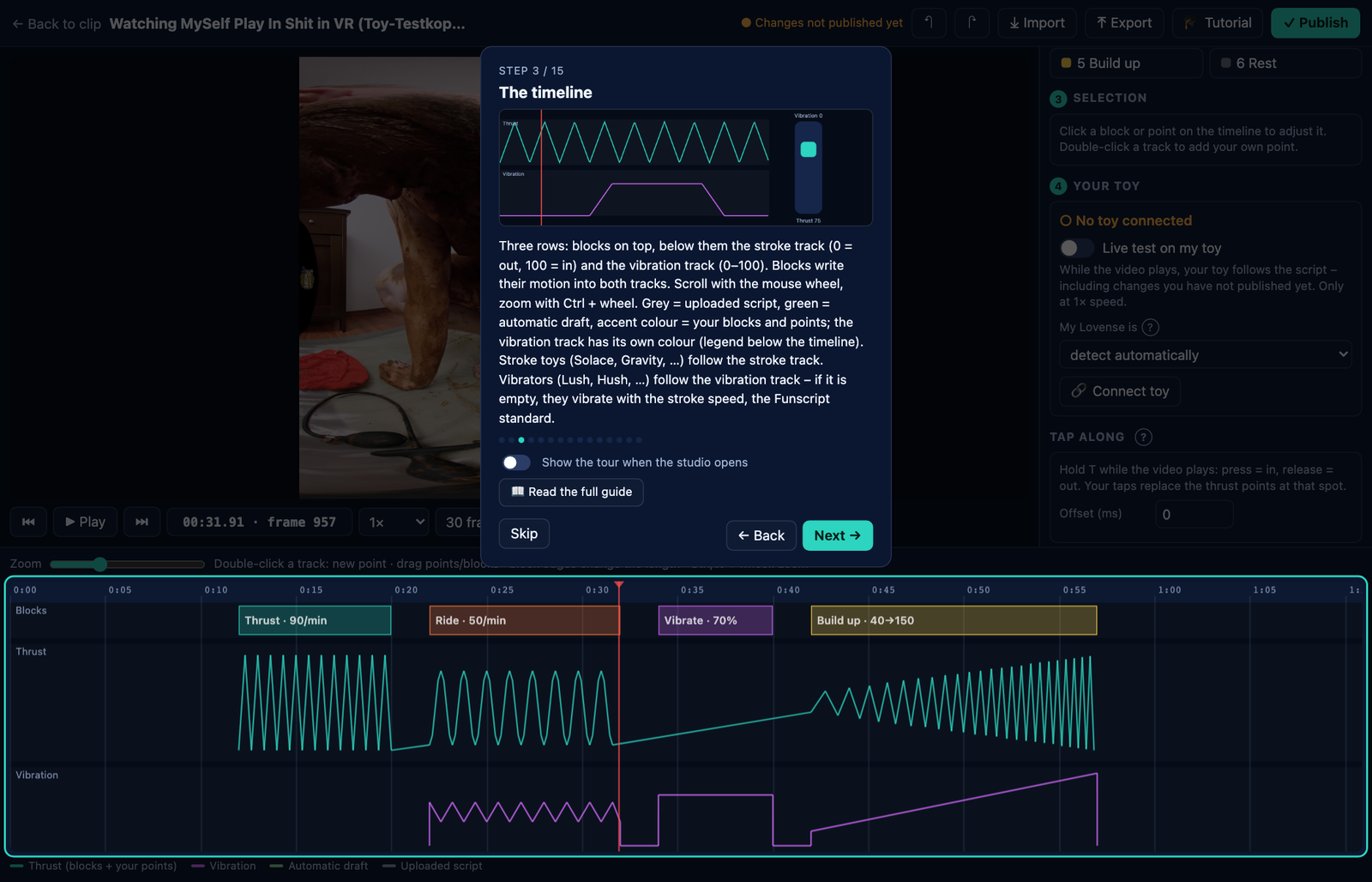
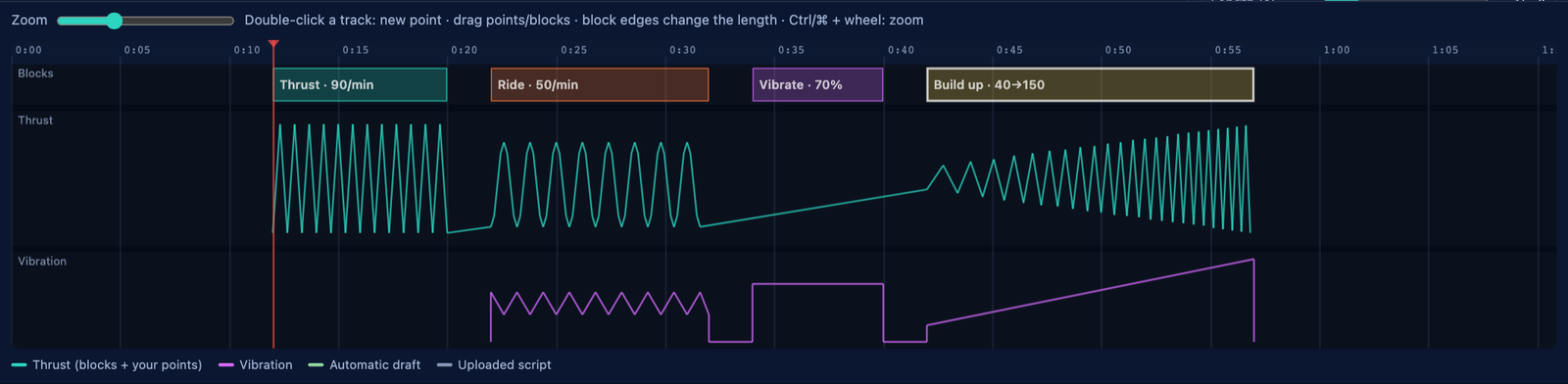
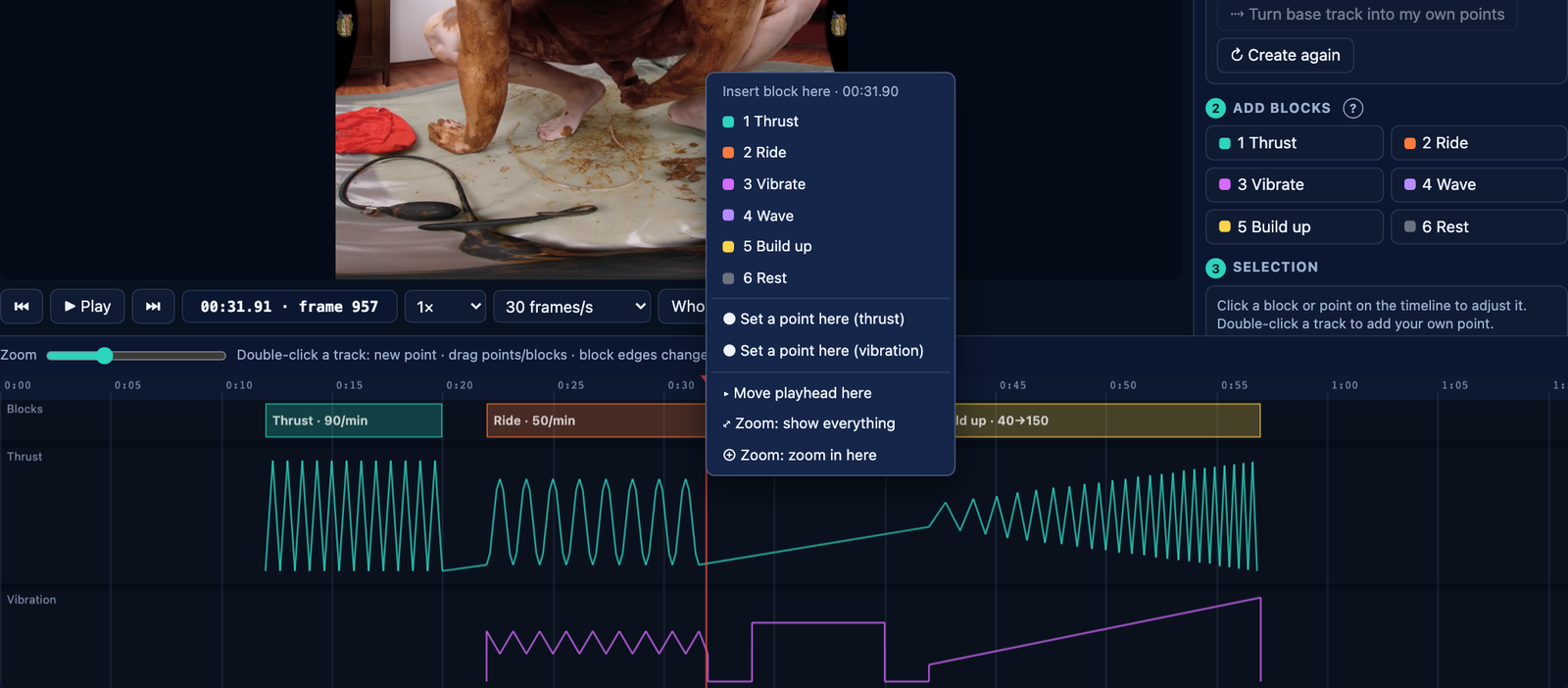
Um bloco é um movimento pronto para uma parte do clipe. Coloque o cursor onde a ação começa e clique em um bloco (ou pressione as teclas 1–6). Na linha do tempo você pode arrastar um bloco, puxar as bordas para mudar a duração e ajustar ritmo e profundidade com os controles à direita. Um bloco posterior corta um anterior. Transformar em pontos divide um bloco em pontos individuais que você pode refinar.
- Impulso — impulsos constantes para cima e para baixo; ajuste impulsos por minuto, embaixo e em cima.
- Cavalgar — impulsos mais lentos e redondos mais vibração, para cenas de cavalgada.
- Vibrar — só vibração, constante ou pulsante. Onda — vibração que sobe e desce como uma onda.
- Crescer — mais rápido e mais forte do início ao fim, para o crescendo até o clímax. Descanso — nada acontece, o brinquedo descansa.
Marcar o ritmo com a tecla T
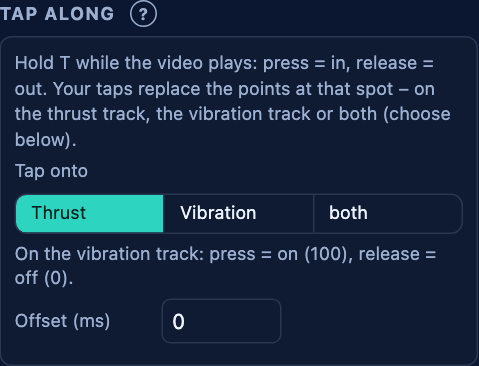
Muitas vezes o caminho mais rápido: reproduza o vídeo e segure T enquanto o movimento entra, solte quando sai. Cada pressionar e soltar vira um ponto e substitui o que estava lá. Em Marcar em você escolhe em qual faixa suas batidas caem – impulso (padrão), vibração ou as duas ao mesmo tempo, como escolher a camada ativa em um editor de vídeo; na faixa de vibração, pressionar significa ligado (100) e soltar desligado (0). Se suas batidas sempre chegam um pouco atrasadas, defina um Deslocamento negativo em milissegundos. Você também pode marcar o ritmo na metade da velocidade — os pontos ainda caem nos quadros certos.
Pontos próprios e as duas faixas
Clique duplo em uma faixa coloca um ponto, arrastar o move, Delete o apaga; com as setas você percorre o vídeo quadro a quadro. A faixa de impulso (0 = fora, 100 = dentro) controla toys de impulso como The Handy, Lovense Solace ou a Lovense Sex Machine. Vibradores como Lush ou Hush seguem a faixa de vibração; enquanto ela estiver vazia, vibram no ritmo do impulso — é o padrão Funscript, por isso um script enviado sem faixa de vibração também funciona em vibradores. Então você pode deixar a faixa de vibração vazia — ou preenchê-la separadamente quando um vibrador deve fazer algo diferente dos impulsos. Seus blocos e pontos são desenhados na cor de destaque do site; a faixa de vibração tem sua própria cor (legenda sob a linha do tempo). Ao exportar você recebe nome.funscript para o impulso e nome.vib.funscript para a vibração.
Selecionar vários pontos de uma vez
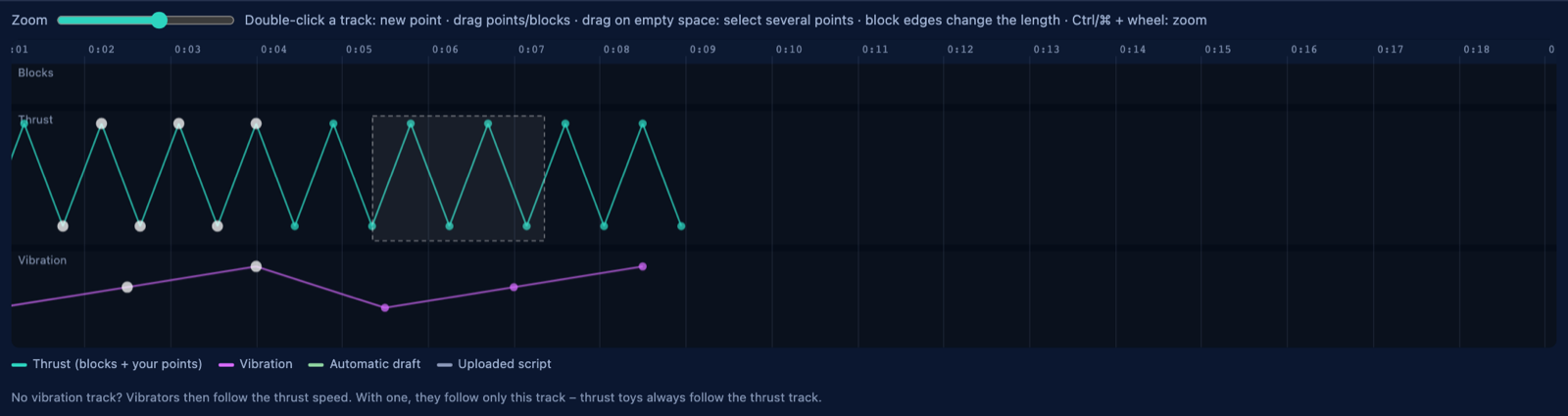
Arraste com o botão esquerdo num lugar livre da faixa para desenhar um quadro de seleção, como num editor de vídeo: todos os pontos dentro dele ficam selecionados — nas duas faixas se o quadro abranger ambas — e Shift acrescenta à seleção. Arraste um dos pontos selecionados para mover todos juntos, pressione Delete (ou use o menu do botão direito ou o painel Seleção) para apagá-los, e Esc desfaz a seleção. O painel Seleção também tem controles que mudam todos os pontos selecionados juntos: profundidade/força, amplitude, deslocar no tempo e esticar (ritmo). Um clique simples sem arrastar só move o cursor.
Passo 3 — sinta ao vivo no seu brinquedo
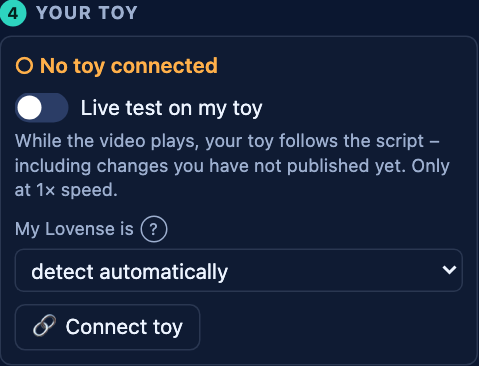
Conecte seu brinquedo Lovense uma vez na página Toy e ative no estúdio Teste ao vivo no meu brinquedo. Enquanto o vídeo toca na velocidade normal, seu brinquedo segue o script — inclusive tudo o que você ainda não publicou. Pausa para o brinquedo. Em Seu brinquedo você também pode dizer ao estúdio se o seu Lovense é um vibrador ou um toy de estocada — a Lovense envia uma única intensidade a todos os toys ao mesmo tempo, e assim um Lush segue só a faixa de vibração e um Solace só a faixa de impulso.
Passo 4 — rascunhos e publicação
Enquanto você trabalha, o estúdio salva seu rascunho automaticamente a cada poucos segundos — feche a aba e volte depois, seu trabalho continua lá. Os fãs não sentem nada até você pressionar Publicar. Publicar liga o script exatamente a este vídeo: substitui um script enviado, passa a acompanhar a reprodução no hub VR e no player da biblioteca para compradores e assinantes, os compradores podem baixá-lo como .funscript ao lado do vídeo, e o clipe recebe o selo 🎮 TOY e aparece na página de toys. Você pode continuar editando e publicar de novo a qualquer momento; Descartar rascunho leva você de volta à versão publicada.
Importar e exportar
Você já tem um script do OpenFunscripter, do FunGen ou de um scripter? Importar carrega-o como faixa base; um arquivo chamado *.vib.funscript vai para a faixa de vibração. Exportar baixa as duas faixas como arquivos, por exemplo como backup ou para editá-las em outra ferramenta.
Teclado
Espaço reproduzir/pausa · ← → um quadro (com Shift: um segundo) · T marcar o ritmo · 1–6 adicionar bloco · Delete excluir a seleção · Ctrl Z desfazer, Ctrl Shift Z refazer · Ctrl S publicar · Ctrl + roda do mouse zoom da linha do tempo.
Dicas para um bom script
- Siga a imagem: dentro quando a cena entra, fora quando sai — e deixe as partes calmas calmas em vez de zumbir o tempo todo.
- Não mais que cerca de cinco impulsos por segundo — mais rápido os brinquedos não acompanham e só chacoalham.
- Use o teste ao vivo antes de publicar — o que parece certo no seu próprio brinquedo está certo para seus fãs.