
🎮 Synchro sextoy : des clips qui font bouger ton sextoy → 📖 Guide de la synchro →
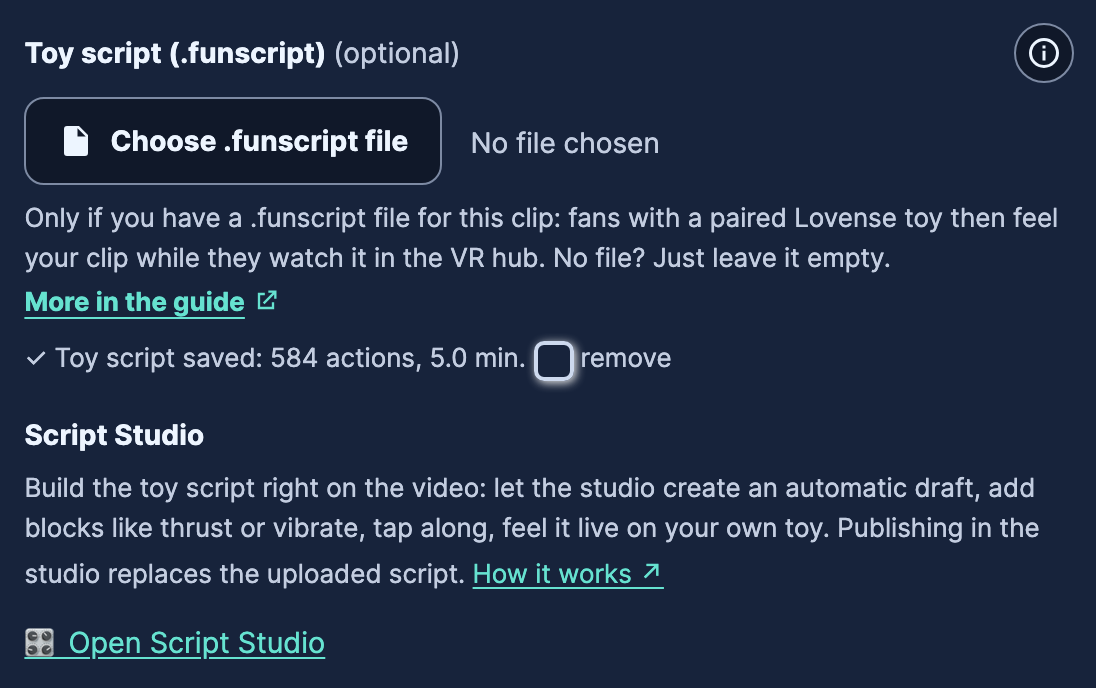
Script Studio est l’éditeur intégré au gestionnaire de boutique : tu vois ta vidéo image par image, tu laisses le studio écrire un premier brouillon automatique, tu ajoutes des blocs comme pousser ou vibrer, tu tapes le rythme avec la touche T et tu ressens le résultat en direct sur ton propre sextoy. Il fonctionne pour les clips VR et pour les clips 2D. Deux accès : le bouton 🎛 Ouvrir Script Studio dans l’éditeur de clip – ouvre ton clip sous Contenu → Clips ; le bouton se trouve juste sous l’envoi du script pour sextoy – ou, pour un nouveau clip, Enregistrer le brouillon et ouvrir Script Studio dans le formulaire « Ajouter un clip » : le clip est d’abord enregistré comme brouillon, rien n’est perdu, et Retour au clip dans le studio te ramène.
Étape 1 — le brouillon automatique
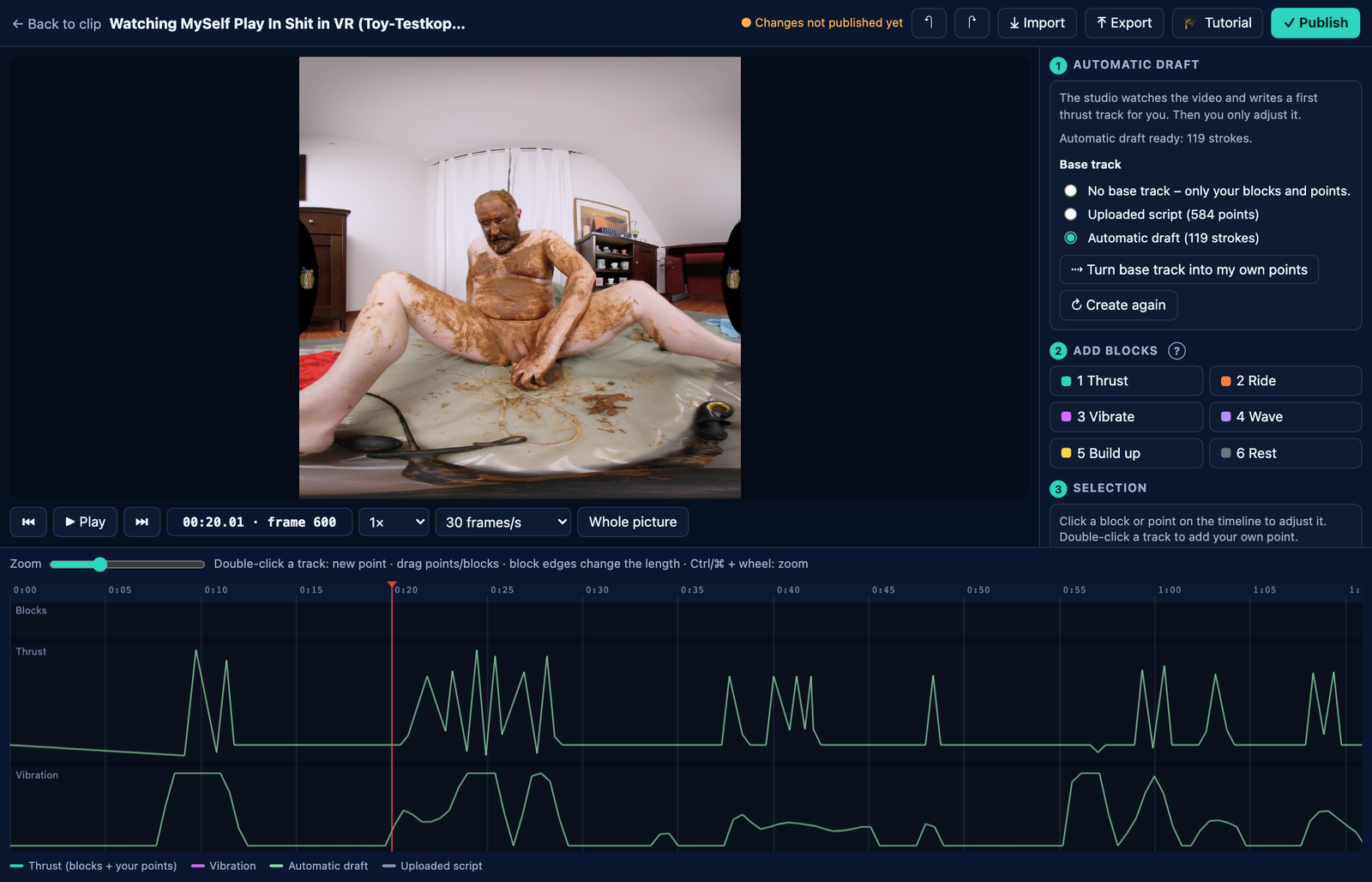
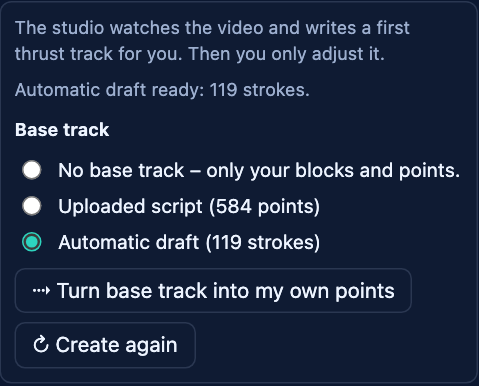
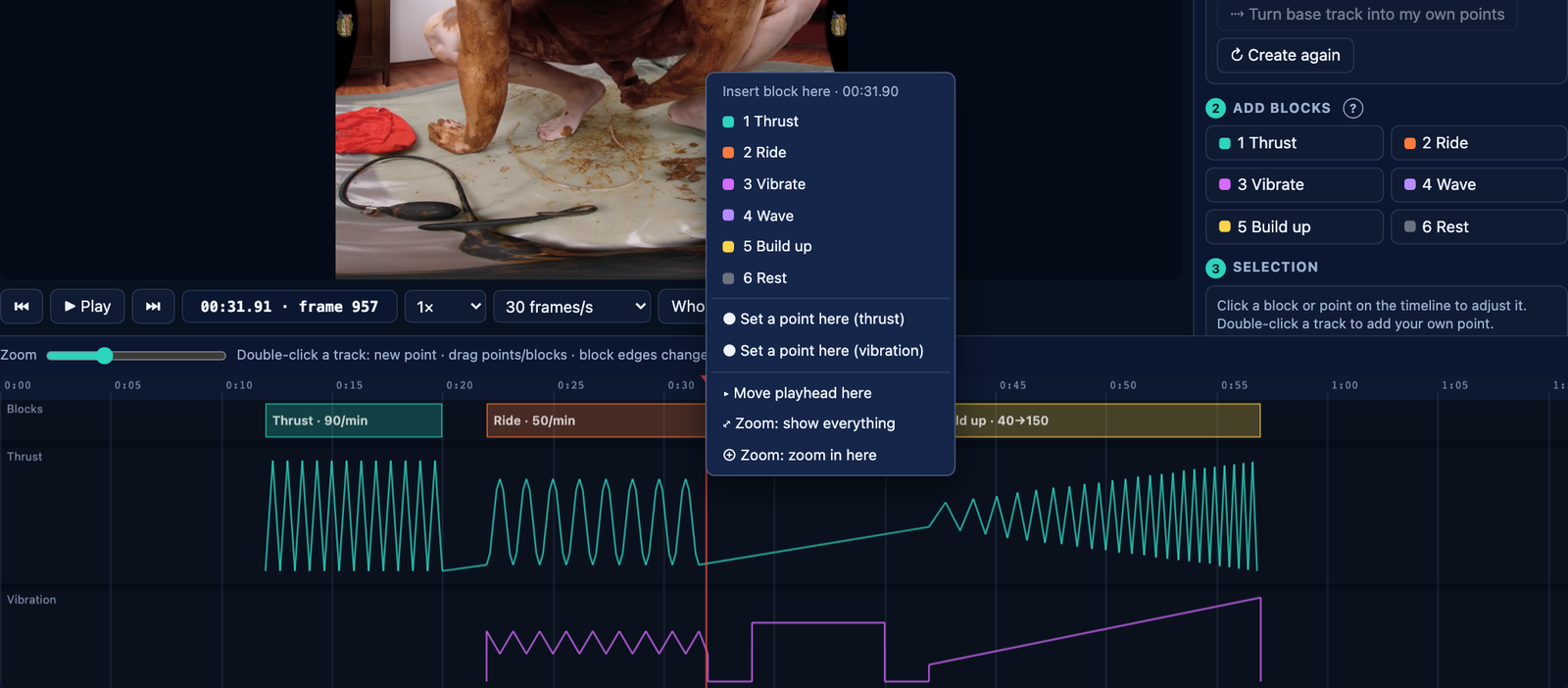
Appuie sur Créer le brouillon automatique. Le studio analyse ta vidéo sur le serveur et écrit une première piste de va-et-vient à partir du mouvement détecté — environ une minute par cinq minutes de vidéo ; tu peux continuer à travailler pendant ce temps. Le brouillon apparaît en courbe verte. Sous Piste de base, tu choisis ce qui se trouve sous tes blocs et tes points : rien, le script téléversé ou le brouillon automatique — seule la piste choisie est affichée et jouée, et tes blocs et points gagnent toujours sur elle. Transformer la piste de base en mes points rend chacun de ses points modifiable.
Étape 2 — les blocs
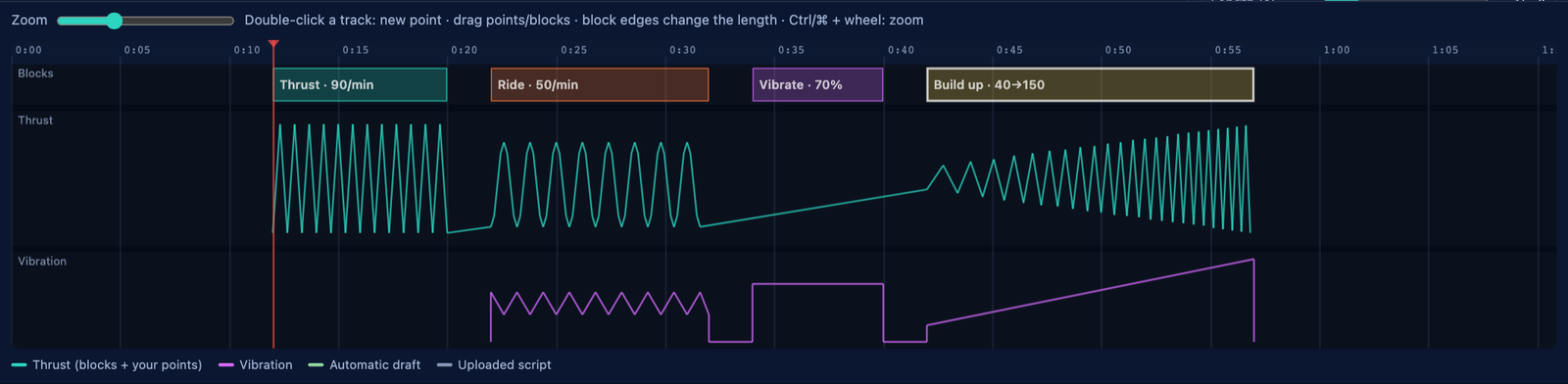
Un bloc est un mouvement tout prêt pour une partie du clip. Place la tête de lecture là où l’action commence et clique sur un bloc (ou appuie sur les touches 1 à 6). Sur la timeline, tu peux déplacer un bloc, tirer sur ses bords pour changer la durée et régler le rythme et la profondeur avec les curseurs à droite. Un bloc plus récent coupe le précédent. Convertir en points décompose un bloc en points séparés que tu peux affiner.
- Pousser — va-et-vient régulier ; règle les coups par minute, le bas et le haut.
- Chevaucher — va-et-vient plus lent et plus rond, plus vibration, pour les scènes de chevauchée.
- Vibrer — vibration seule, continue ou pulsée. Vague — vibration qui monte et descend comme une vague.
- Monter — de plus en plus vite et fort du début à la fin, pour la montée vers le point culminant. Repos — rien ne se passe, le sextoy se repose.
Taper le rythme avec la touche T
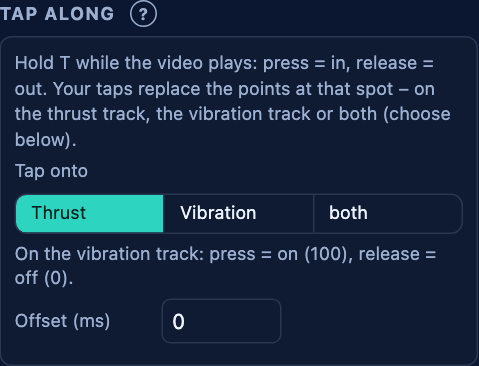
Souvent le plus rapide : lance la vidéo et maintiens T pendant que le mouvement rentre, relâche quand il ressort. Chaque appui et chaque relâchement devient un point et remplace ce qui s’y trouvait. Sous Taper sur, tu choisis la piste où tombent tes frappes – va-et-vient (par défaut), vibration ou les deux à la fois, comme on choisit le calque actif dans un logiciel de montage ; sur la piste de vibration, appuyer veut dire marche (100) et relâcher arrêt (0). Si tes frappes arrivent toujours un peu en retard, règle un Décalage négatif en millisecondes. Tu peux aussi taper à mi-vitesse : les points tombent quand même sur les bonnes images.
Tes propres points et les deux pistes
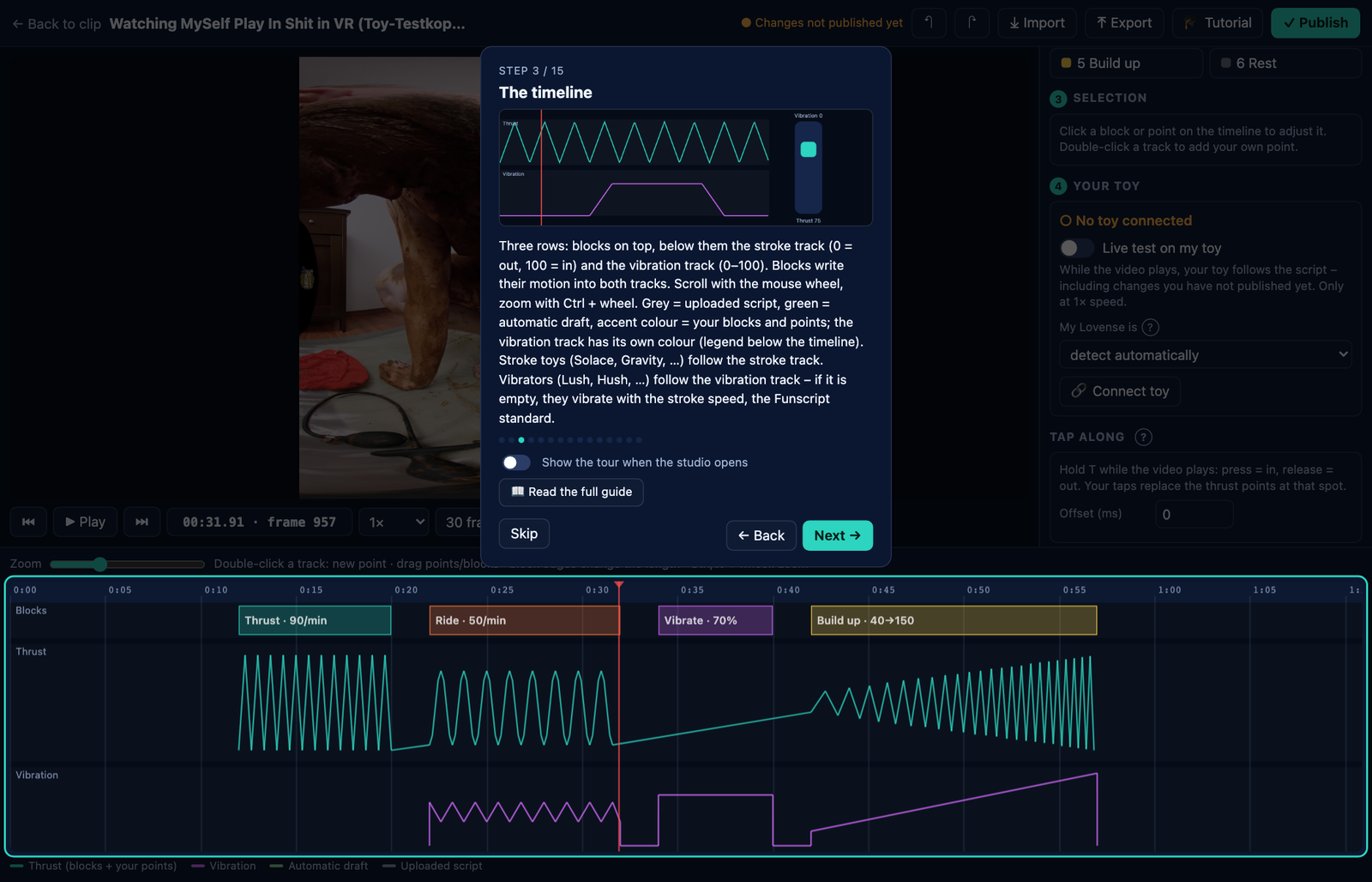
Double-clic sur une piste pour poser un point, glisse-le pour le déplacer, Suppr l'efface ; les flèches avancent image par image. La piste de va-et-vient (0 = sorti, 100 = rentré) pilote les toys de va-et-vient comme The Handy, Lovense Solace ou la Lovense Sex Machine. Les vibrateurs comme Lush ou Hush suivent la piste de vibration ; tant qu'elle est vide, ils vibrent au rythme du va-et-vient — c'est le standard Funscript, un script téléversé sans piste de vibration fonctionne donc aussi sur les vibrateurs. Tu peux donc laisser la piste de vibration vide — ou la remplir séparément quand un vibrateur doit faire autre chose que le va-et-vient. Tes blocs et points sont dessinés dans la couleur d'accent du site, la piste de vibration a sa propre couleur (légende sous la timeline). À l'export, tu obtiens nom.funscript pour le va-et-vient et nom.vib.funscript pour la vibration.
Sélectionner plusieurs points à la fois
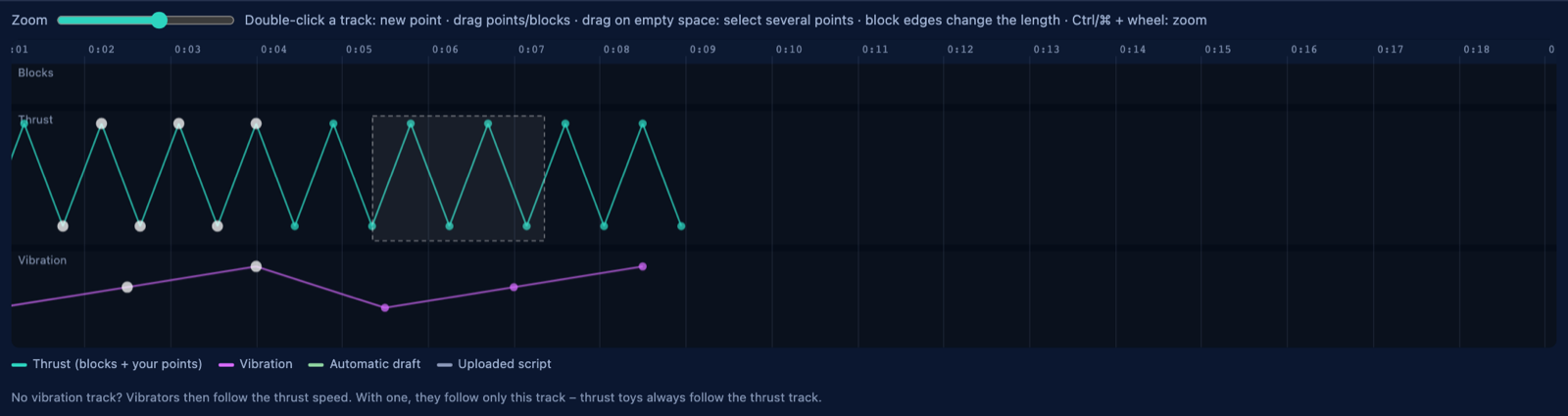
Fais glisser le bouton gauche sur un endroit vide de la piste pour tracer un cadre de sélection, exactement comme dans un logiciel de montage : tous les points à l’intérieur sont sélectionnés — sur les deux pistes si le cadre les couvre — et Maj ajoute à la sélection. Déplace l’un des points sélectionnés pour tous les déplacer ensemble, appuie sur Suppr (ou utilise le menu du clic droit ou le panneau Sélection) pour les supprimer, et Échap annule la sélection. Le panneau Sélection propose aussi des curseurs qui modifient tous les points sélectionnés ensemble : profondeur/force, amplitude, décalage dans le temps et étirement (tempo). Un simple clic sans glisser déplace seulement la tête de lecture.
Étape 3 — ressens-le en direct sur ton sextoy
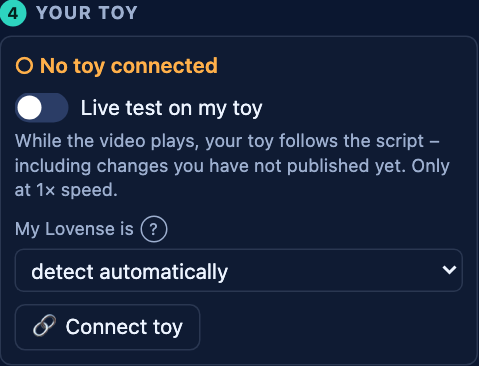
Connecte ton sextoy Lovense une fois sur la page Toy, puis active Test en direct sur mon sextoy dans le studio. Pendant la lecture à vitesse normale, ton sextoy suit le script — y compris tout ce que tu n’as pas encore publié. Pause arrête le sextoy. Sous Ton sextoy, tu peux aussi indiquer au studio si ton Lovense est un vibrateur ou un toy de va-et-vient — Lovense envoie une seule intensité à tous les toys à la fois, c'est ainsi qu'un Lush ne suit que la piste de vibration et un Solace que la piste de va-et-vient.
Étape 4 — brouillons et publication
Pendant que tu travailles, le studio enregistre ton brouillon automatiquement toutes les quelques secondes — ferme l'onglet et reviens plus tard, ton travail est toujours là. Les fans ne sentent rien tant que tu n'appuies pas sur Publier. Publier lie le script à cette vidéo précise : il remplace un script téléversé, il accompagne désormais la lecture dans le hub VR et le lecteur de la bibliothèque pour les acheteurs et abonnés, les acheteurs peuvent le télécharger en .funscript à côté de la vidéo, et le clip reçoit le badge 🎮 TOY et apparaît sur la page toys. Tu peux continuer à modifier et republier à tout moment ; Abandonner le brouillon te ramène à la version publiée.
Importer et exporter
Tu as déjà un script venant d’OpenFunscripter, de FunGen ou d’un scripteur ? Importer le charge comme piste de base ; un fichier nommé *.vib.funscript va dans la piste vibration. Exporter télécharge les deux pistes en fichiers, par exemple pour une sauvegarde ou pour les modifier dans un autre outil.
Clavier
Espace lecture/pause · ← → une image (avec Maj : une seconde) · T taper le rythme · 1–6 ajouter un bloc · Suppr supprimer la sélection · Ctrl Z annuler, Ctrl Maj Z rétablir · Ctrl S publier · Ctrl + molette zoomer la timeline.
Conseils pour un bon script
- Suis l’image : dedans quand la scène rentre, dehors quand elle ressort — et laisse les passages calmes calmes au lieu de bourdonner sans arrêt.
- Pas plus d’environ cinq coups par seconde — plus vite, les sextoys ne suivent plus et ne font que cliqueter.
- Utilise le test en direct avant de publier — ce qui semble juste sur ton propre sextoy l’est pour tes fans.