
🎮 Toy sync: clipes que movem seu brinquedo →
Alguns clipes VR vêm com um script para brinquedo: uma linha do tempo de movimentos feita para aquele vídeo. Conecte seu brinquedo uma vez, dê play e ele se move com a cena — para quando você pausa e pula junto quando você avança. Você reconhece esses clipes pelo selo 🎮 Toy.
Quais brinquedos funcionam
- Lovense (Lush, Edge, Hush, Nora, Gravity, Sex Machine, Solace, Solace Pro e outros) — pelo app Lovense Remote. Vibradores vibram mais forte quando a cena acelera; brinquedos de impulso como o Gravity ou a Sex Machine acompanham o ritmo. O Solace Pro acompanha cada movimento quando seu celular e seu headset ou computador estão no mesmo Wi-Fi.
- The Handy — digite sua chave de conexão uma vez. The Handy acompanha cada movimento, também no headset.
- Kiiroo, OSR2, SR6 e muitos outros — pelo app gratuito Intiface Central no computador ou celular Android.
Passo 1 — conecte seu brinquedo
Abra a página Toy (o endereço aparece em cada clipe com script e no VR Hub). Escolha como seu brinquedo está conectado:
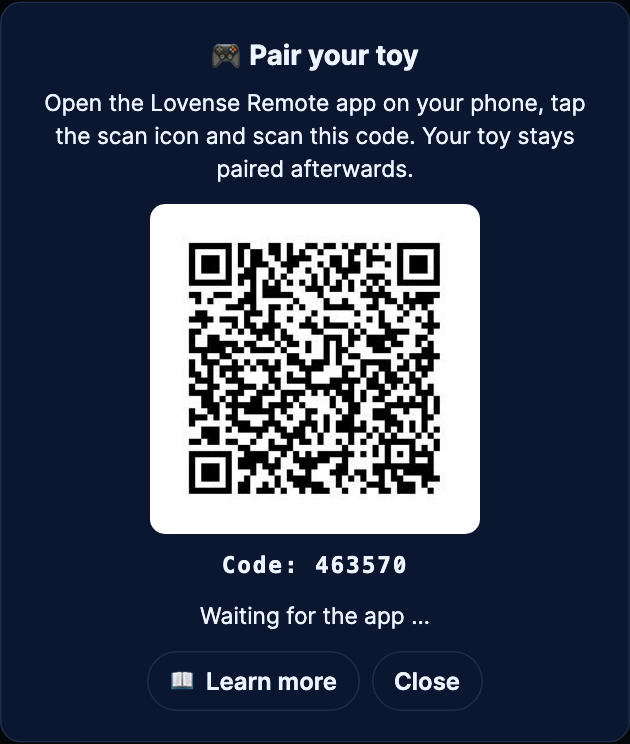
- Lovense: abra o Lovense Remote no celular, ligue seu brinquedo e escaneie o QR code. Depois de pareado, a página mostra um visto verde. Toque em Testar — seu brinquedo deve vibrar rapidamente.
- The Handy: digite a chave de conexão do app Handy e toque em Salvar.
- Intiface: abra o Intiface Central, toque em Start server e conecte seu brinquedo lá. Depois escolha Intiface na página Toy.
Você faz isso só uma vez — a página lembra sua escolha. Não dá para escanear um QR code dentro do headset, então faça este passo no celular ou computador.
Passo 2 — reproduza o clipe
No VR Hub: inicie o clipe completo e toque em 🎛 Toy no painel abaixo do vídeo. Na sua biblioteca: abra o clipe — uma barra do brinquedo aparece abaixo do player; escolha seu brinquedo ali. Trailers e prévias não movem o brinquedo, só o clipe completo.
Passo 3 — baixe o script (compradores)
Se você comprou o clipe, Minha biblioteca e a biblioteca VR mostram um botão Script para brinquedo (.funscript) ao lado de Download – tanto em clipes 2D quanto em clipes VR. Salve o arquivo ao lado do vídeo baixado: os dois têm o mesmo nome, só a extensão é diferente. No headset, DeoVR e HereSphere pegam o script sozinhos; no PC, ScriptPlayer, FunPlayer ou o app da Handy reproduzem vídeo e script juntos. O script é só para seu uso pessoal.
Toy sync diretamente em «Minha biblioteca»: assim que houver clipes com script para brinquedo na sua biblioteca, aparece um aviso acima deles. Ligue lá o seu Lovense com um toque (leia o código com a app Lovense Remote) e escolha Lovense na barra sob o player – o brinquedo acompanha o vídeo. Diga-nos uma vez se o seu Lovense é um vibrador (Lush, Hush, Edge…) ou um toy de estocada (Solace, Gravity…): vibradores seguem a faixa de vibração se o creator a criou, senão vibram ao ritmo da estocada – o padrão Funscript. Clipes só em streaming funcionam igual; ali falta apenas o download do arquivo.


Scripts baixados e vibradores: se o creator construiu uma faixa de vibração, sua biblioteca oferece, ao lado do script de estocada, um segundo arquivo nome.vib.funscript. Coloca-o na mesma pasta do vídeo: o MultiFunPlayer e o XTPlayer leem-no como eixo de vibração, outros players simplesmente o ignoram e vibram ao ritmo da estocada – o padrão Funscript, por isso um Lush funciona com qualquer player.
Clipes 2D no hub VR: o hub também reproduz seus clipes 2D. Em Minha biblioteca, mude o pequeno chip de VR para 2D, abra o clipe na cúpula e o campo 🎛 Toy aparece como nos clipes VR – seu brinquedo acompanha o vídeo.
Quem pode usar
Todos que têm o clipe — por compra ou com uma assinatura ativa do criador — podem reproduzi-lo com um brinquedo. Baixar o arquivo do script é só para compradores.
Se o brinquedo não se mexer
- Confira se a página Toy mostra seu brinquedo como conectado e toque em Testar.
- Lovense: deixe o Lovense Remote aberto e o celular desbloqueado; o brinquedo precisa estar ligado e conectado no app.
- Intiface: o servidor precisa rodar no mesmo aparelho que o navegador. No Android, permita que o navegador acesse dispositivos da rede local quando ele pedir.
- Verifique se você está reproduzindo o clipe completo, não o trailer, e se o clipe tem o selo 🎮 Toy.