
動画ガイド
動画で見たいですか? この短いガイドでは、通知設定ページを紹介します — フィードダイジェストと届く頻度、フォロー中のクリエイターの新着コンテンツの通知、ストリームごとのリマインダー、マーケティングメール、そして設定の保存方法。
すべてのメール GuyScat が送信するものは、一か所で管理されています: /マイアカウント/通知設定/. このガイドでは、そのページにあるすべての切り替えスイッチについて、それぞれの実際の機能、初期設定、トランザクション型(常に送信されるもの)の項目、および必要に応じて購読を完全に解除する方法について順を追って解説します。
1. 設定の場所
ログインした後、次のいずれかを行ってください:
- 開く /マイアカウント/通知設定/ 直接、または
- 開く /my-account/ そして、 通知 サイドバー内の項目(下の方、「ログアウト」のすぐ上です)。
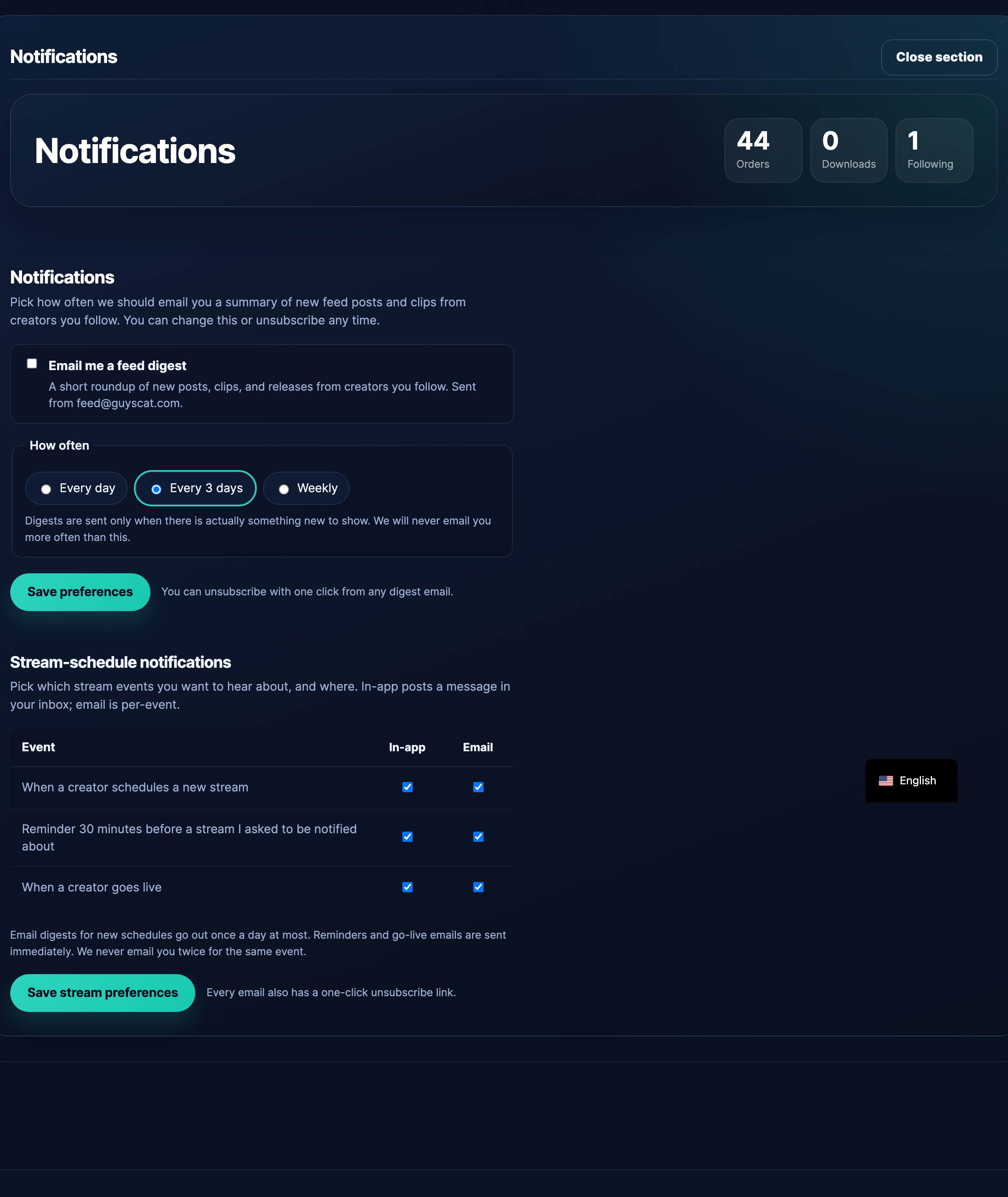
このページには2つのセクションがあります — 上が「フィードのまとめ」、その下が「配信予定のお知らせ」です。両者は独立していて、一方を変えてももう一方には影響しません。
2. フィードダイジェスト
最初のカードのタイトルは 「フィードダイジェストをメールで受け取る」. オンにすると、フォロー中のクリエイターの新しいフィード投稿やクリップをまとめてお送りします。
周波数。 ラジオボタンとして3つの選択肢:
- 毎日
- 3日ごとに (設定を変更したことがない場合は、プラットフォームのデフォルト設定です)
- 週刊
頻度は上限であって、保証ではありません — ダイジェストは、フォロー中のクリエイターから実際に新しいものがあるときだけ送られます。つまり「毎日」を選んでも毎日メールが届くとは限らず、1日1回より多くは送らないという意味です。フォロー中のクリエイターが1週間投稿しなければ、空のダイジェストが届くことはありません。
送信者アドレス: このダイジェストは以下のサイトから引用しています feed@guyscat.com. 受信トレイでそのメールがフィルタリングされている場合は、そのアドレスを許可リストに登録してください。
初期状態: オフです。フィードダイジェストはオプトイン方式です — オンにしない限り届きません。次を押します: 設定を保存する 設定を変更すると、そのセクションの上部に緑色の確認バナー(「通知設定を保存しました。」)が表示されます。
3. 配信予定のお知らせ
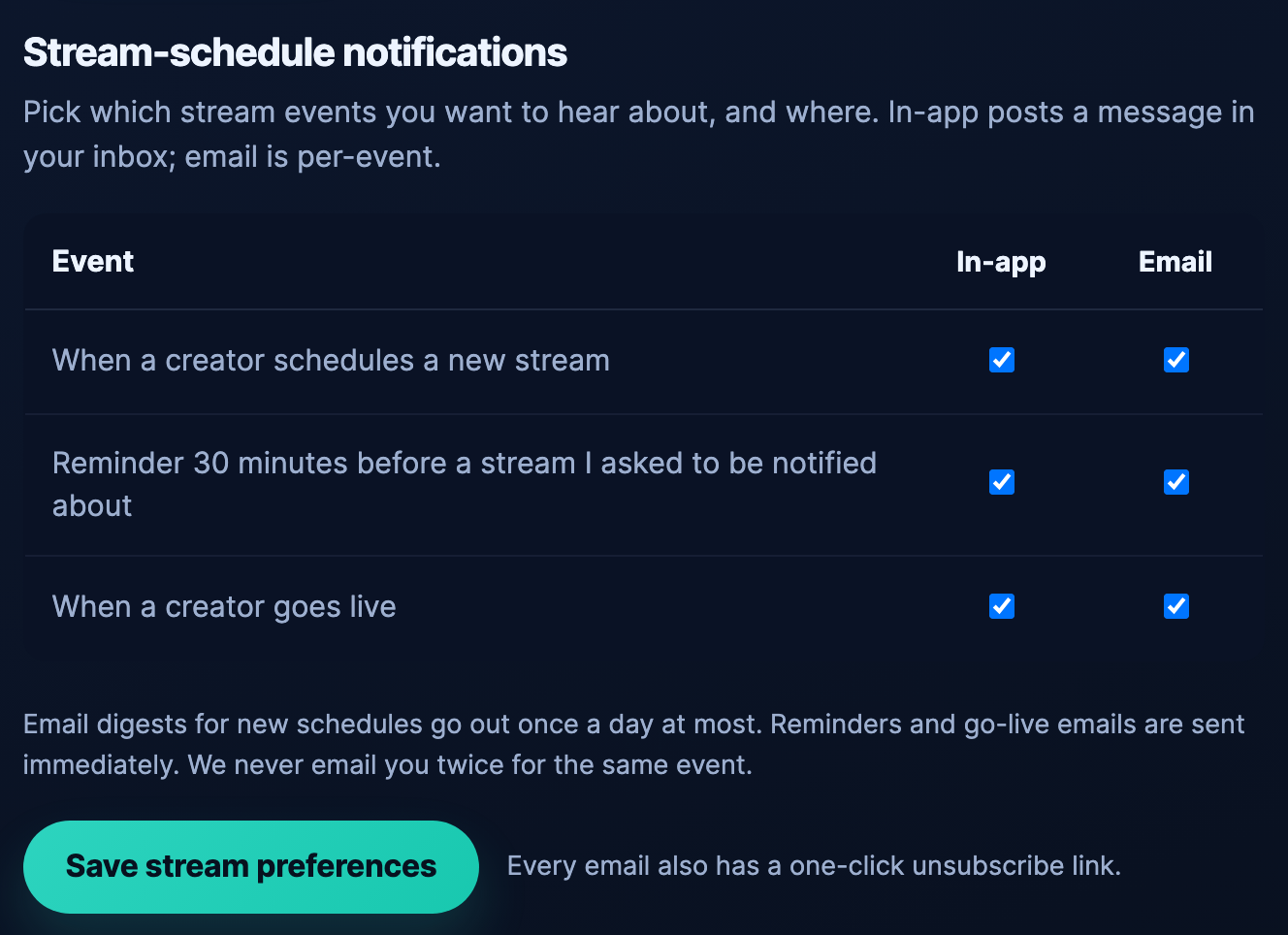
「」という見出しの付いた第2節では、 “「Stream-スケジュール通知」”、ライブストリームに関する通知を設定します。上部の短い説明にあるとおり、このセクションでは、どのストリームのイベントについて通知を受け取るか、そしてどこに届けるかを選びます。
これは、3行(イベントごとに1行)と、2列のチェックボックス(「アプリ内」と「メール」)からなる表形式で表示されています:
| イベント | アプリ内のデフォルト設定 | メールのデフォルト設定 |
|---|---|---|
| クリエイターが新しいストリームを予定したとき | オン | オフ |
| 通知を希望したストリームの30分前のリマインダー | オン | オフ |
| クリエイターがライブ配信を始めたとき | オン | オフ |
電子メール あなたのマイアカウントのメールアドレス宛に、実際のメールを送信します。 アプリ内 アラートをメッセージの受信トレイに投稿します。 /my-account/chat/ — 通知の対象となるクリエイターとの会話内(まだ会話がない場合は新しい会話)に、システムメッセージとして表示されます。2つの列は自由に組み合わせられます。
自由に組み合わせてみてください。ファンに人気の組み合わせは以下の通りです:
- メールなし(デフォルト) — メール欄のチェックをすべて外した状態。ストリームについて知るのは、サイトを訪れたときやクリエイターのプロフィールを確認したときだけになります。
- クリエイターがライブ配信を始めたらメールで知らせる — ストリームをリアルタイムで見逃さないのに最適です。「クリエイターがライブ配信を始めたとき」の行のメール欄にチェックを入れます。
- メールによるリマインダーのみ — 通知を希望したストリームの30分前にお知らせメールを受け取りたい場合に便利です(希望するには、ストリームの予定カードで次をクリックします: 通知を受け取る )。「リマインダー」の行のメール欄にチェックを入れ、他はそのままにします。
周波数に関する注意事項 (このセクションの下部にある解説より): 「新しい予定のメールダイジェストは、多くても1日1回送られます。リマインダーとライブ開始のメールはすぐに送られます。同じイベントについてメールを2回送ることはありません。」 つまり、クリエイターが1日に3つのストリームを予定し、あなたが「クリエイターが新しいストリームを予定したとき」をメールで有効にしている場合、3通の別々のメールではなく、3つすべてをまとめたメールがその日に1通届きます。
報道 ストリームの設定を保存 何かを変更した後。成功バナーには次のように表示されます。 “「Stream-通知設定を保存しました。」”
4. メールがバウンスした場合の自動一時停止
ストリーム関連のメールを何通か送ってすべて不達になった場合(アカウントの閉鎖、フィルターの設定ミスなど)、これ以上ご迷惑をおかけしないよう、プラットフォームはストリームのメールを自動で一時停止します。セクションの上部に次のお知らせが表示されます: 「直近の数通が不達となったため、ストリームのメールを自動で一時停止しました。再開するには、下で保存し直してください。」
メールの受信を再開するには:受信トレイの問題を修正するか(または、 アカウントページ), ここに戻ってきて、[ ] をクリックしてください。 ストリームの設定を保存 現在の設定のまま — 保存すると自動一時停止の設定は解除されます。
5. オフにできないメール
ごく少数のメールが トランザクション型 — 知っておくべき出来事があったため送信されました。これらは、設定を切り替える項目がないため、通知設定ページには表示されません:
- 注文受領書 — 支払いが処理されたり、完了したり、払い戻しが行われたりすると、対応する領収書メールが送信されます。
- 購読メール 実際の出来事に基づく: 更新料金の決済処理, 更新料の支払いが完了しました, 更新の一時停止, サブスクリプションの切り替えが完了しました, 更新請求書, 裁判終了の通知, 定期購読の有効期限が切れました, 、そして 自動更新の事前通知 これは、EUの「強固な顧客認証」規則で義務付けられているものです。
- パスワード再設定メール — これは、あなた(またはあなたのメールアドレスを持っている人)がサインインページの「パスワードをお忘れですか?」をクリックした場合にのみ送信されます。
- 新規アカウント登録 — アカウント作成時に一度だけ送信されます。
- 手動による請求書/支払いリンク — クリエイターまたは管理者があなた用の支払いリンクを作成した場合に送られます(まれです)。
- ご注文に追加されたお客様からのメモ — クリエイターがあなたの注文に公開メモを追加すると、その写しが届きます。
- 配送状況の確認 — 実物商品の場合:クリエイターが注文を発送済みにして追跡番号を追加すると、リンク付きのメールが届きます。
- ギフト定期購読のフロー — プレゼントとして定期購読を贈られた場合、ウェルカムメールに加え、その後の更新通知メールが届きます。
これらは、ユーザーの好みにかかわらず保持されます。なぜなら、これらは実質的に取引そのものの一部だからです。記録のために領収書が必要であり、再びログインするにはパスワードのリセットが必要であり、次の請求を承認するにはカードへのSCA通知が必要だからです。
6. 知っておくと役立つその他のメール
通知設定ページからは管理できない、あまり目立たないメールがいくつか届くことがあります:
- お客様が作成されたサポートチケット: 以下の方法でチケットを開くときは サポートへのお問い合わせ, 確認メール、エージェントからの返信、および解決通知メールが届きます。これらを切り替える機能はありません。チケットを開いた場合、メールのスレッドそのものが会話となります。
- “「ご返信をお待ちしています」というリマインダー: サポート担当者がご連絡をお待ちしているにもかかわらず、しばらく返信がない場合、受信トレイに再び表示されるよう、1回だけリマインダーをお送りします。
- 「フォロー中のクリエイターの新商品」: フォロー中のクリエイターが新しい実物商品を販売開始した場合(次のサイトではまれです: GuyScat — ほとんどのクリエイターはクリップとサブスクリプションを販売しています)、プラットフォームから1回限りのメールが届きます。ダイジェストではなく、商品ごとに送られます。
7. ワンクリックで購読解除できるリンク
すべてのダイジェストメールとストリームの予定メールには、 ワンクリックで購読解除できるリンク フッターにあります。これをクリックすると、ログインしなくてもその特定のカテゴリの配信をオフにできます。モバイル端末で閲覧していて、単にメールの配信を止めたい場合に便利です。
なお、このワンクリックリンクをクリックすると、購読が解除されますのでご注意ください。 そのカテゴリ、どこでもすべてのメールではありません。フィードダイジェストで配信停止をクリックするとフィードダイジェストは届かなくなりますが、領収書メールやパスワード再設定メールは引き続き届きます。これらは配信停止できないカテゴリーだからです(§5参照)。他のカテゴリーもオフにするには、そのメールの配信停止もクリックするか、次を開いてください: /マイアカウント/通知設定/ そして、すべてのチェックを外してください。
8. 「○○からのメールは一切受信したくない」 GuyScat”パス"
取引関連のメール(領収書、パスワードのリセット通知など)は、ユーザーの操作に紐づいているため、完全に配信停止にすることはできません。しかし、それ以外のすべてのメールについては、 は 任意:
- 開く /マイアカウント/通知設定/.
- チェックを外す フィードダイジェストをメールで受け取る. 保存.
- ストリームの予定の表で、次の列のチェックをすべて外します: 電子メール 「column」(「In-app」は任意の設定のままにしておきます)。保存します。
それ以降は、お客様の対応が必要な事象(支払いの処理、定期購読の更新、パスワードのリセット、商品の発送、サポート担当者からの返信など)が発生した場合にのみ、メールが届くようになります。当プラットフォームから、事前の連絡としてメールが送信されることはありません。
当社からの連絡を一切受け取りたくない場合は、アカウントを閉鎖するのが最も近い対応となります。詳しくは以下をご覧ください。 サポートへのお問い合わせ アカウント削除のリクエストについて。(アカウントが閉鎖されると、送信先となるアカウントがなくなるため、トランザクション通知を含め、すべての配信登録が自動的に解除されます。)
9. よくある質問
Q:フィードダイジェストのメールが届かなくなりました。どうしてですか?
まず確認 /マイアカウント/通知設定/ でスイッチがまだオンになっているか確認してください。オンになっている場合、最も考えられる理由は、選んだ期間内にフォロー中のクリエイターが何も新しく公開していないことです — ダイジェストは送る内容があるときだけ送られます。多くのクリエイターをフォローしていて、確実に投稿していると思う場合は、迷惑メールフォルダを確認し、次を許可リストに追加してください: feed@guyscat.com.
Q: アプリ内の通知はどこで確認できますか?
表示される場所: /my-account/chat/、通知の対象となるクリエイターとの会話内にシステムメッセージとして投稿されます。そのクリエイターとまだチャットしていない場合は、プラットフォームが通知用に新しい会話を開きます。これらのメッセージはシステムイベントとしてマークされているので、通常のダイレクトメッセージとは見た目で区別できます。また、クリエイターにあなたの受信箱が見えることはありません — あなた宛ての通知が届く場所というだけです。
Q:特定のストリームの通知を希望しました。その設定はどこにありますか?
それは全体の設定ではなく、ストリームの予定カードにあるストリームごとの「通知を受け取る」ボタンです。その特定のストリームの30分前に届くリマインダーは、次で管理します: 通知を希望したストリームの30分前のリマインダー の行。つまり、その行を有効にする意味があるのは、実際にストリームの通知を希望した後だけです — そうでなければ、リマインドする対象がありません。
Q: あるメールマガジンの配信停止手続きをしたのですが、他のすべての配信もオフにしてしまったのではないかと心配です。
メール内のワンクリック配信停止でオフになるのは、その特定のカテゴリー(フィードダイジェスト、またはストリームの予定メール)だけです。取引関連のメール(領収書、パスワード再設定、サブスクリプション更新のお知らせ)には影響しません。設定の状態を確認したい場合は、次を開いてください: /マイアカウント/通知設定/ — 何がオンで何がオフかが、このページに正確に表示されます。
Q: メールの代わりに、SMSやプッシュ通知で通知を受け取ることはできますか?
現時点ではありません。通知を受け取れるのはメールのみです。SMSやプッシュ通知は対応していません。
Q: 他人のアカウントに関する通知メールが届いています。どういうことでしょうか?
おそらく、その方は登録の際に誤ってあなたのメールアドレスを入力してしまったのでしょう。いずれかのメールにある「配信停止」リンクをクリックしてダイジェストカテゴリの配信を停止し、その後、そのメールのいずれかを サポート そうすれば、相手側のアカウントを調査することができます。
Q: メールアドレスを変更しましたが、設定内容は引き継がれますか?
はい。設定はメールアドレスではなく、アカウントに紐付けられています。メールアドレスを更新するには、 アカウントページ 単に、同じメールを新しい受信トレイに転送するだけです。
Q: トランザクションメールの設定オプションが表示されないのはなぜですか?
仕様上、これらのメールはお客様のマイアカウントでの操作(支払い、更新、パスワードのリセットなど)に関連付けられています。メールに記載されている操作が行われるたびに自動的に送信されるため、設定を切り替えるような機能はありません。メールの配信を完全に停止する唯一の方法は、アカウントを解約することです。
関連ガイド
- Top ウォレットの登録 — ウォレット関連の領収書メールが送信されるきっかけは何か。
- クリエイターのサブスクリプションに登録する — 定期購読の更新通知メールが送信されるきっかけとは。
- サポートへのお問い合わせ — チケットに関するメールでのご質問、アカウントの閉鎖依頼、または上記に該当しない事項について。
- ライブストリームを視聴する — ストリームごとの「通知を受け取る」ボタンがある場所。