
Tutto ciò che hai pagato su GuyScat - ogni clip, ogni video per soli abbonati, ogni live VOD per il quale hai acquistato un biglietto — live in un unico posto: il tuo sito web. La mia biblioteca pagina. La libreria organizza automaticamente gli articoli in base al modo in cui li hai ricevuti, ti permette di rivedere e riscaricare qualsiasi cosa e ti consente di creare playlist private che si riproducono automaticamente attraverso una coda. Questa guida illustra le quattro schede de La mia libreria, il funzionamento delle playlist, cosa succede quando l'accesso cambia (un abbonamento termina, un clip viene rimosso) e alcuni consigli pratici per sfruttare al meglio la pagina.
1. Dove si trova la libreria
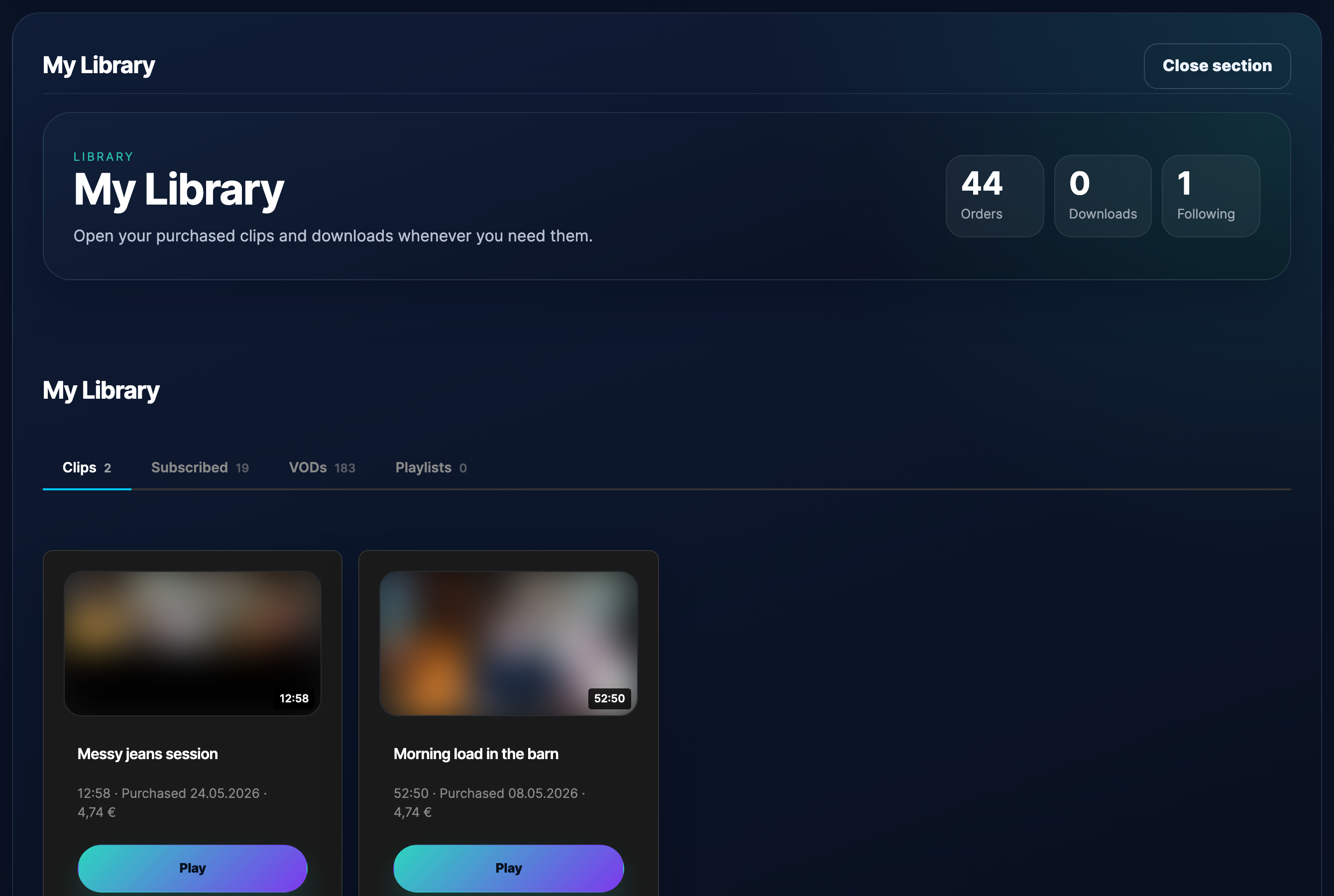
Accedi e vai a /il mio account/. Nella barra laterale sinistra c'è una scheda chiamata La mia biblioteca. Fai clic su di esso. L'intestazione della pagina recita La mia biblioteca.
Se non hai mai acquistato nulla né ti sei abbonato a nessuno, la pagina mostra un messaggio di stato vuoto: “La tua libreria è vuota. Acquista clip o abbonati ai creator per creare la tua collezione.”
L'URL diretto è /il mio account/la mia biblioteca/ - Mettilo tra i preferiti se lo visiti spesso.
2. Le schede della biblioteca
La libreria suddivide tutto ciò a cui hai accesso in schede nella parte superiore. Le schede vengono visualizzate solo se contengono contenuti.
Clips
Acquisti di singole clip. Ogni riga mostra la locandina della clip, il titolo, il nome del creator e i pulsanti per riprodurla, scaricarla di nuovo o aprire la pagina pubblica della clip. Le clip acquistate restano in questa scheda per sempre: anche se annulli un abbonamento, i tuoi acquisti singoli non scadono mai.
Iscritto
I video Clips e feed a cui hai accesso attraverso un abbonamento attivo. Questi elementi si differenziano dalle clip acquistate per un aspetto fondamentale: quando il tuo abbonamento a quel creator termina, scompaiono dalla scheda. Non è un bug: è il contratto di un abbonamento. Finché l'abbonamento è attivo hai pieno accesso alla riproduzione; quando termina, il contenuto torna a essere “solo per gli abbonati” per tutti, te compreso.
VODs
Registrazioni di live stream a cui hai accesso. Provengono da due fonti: gli stream di cui hai acquistato il biglietto (la registrazione resta a tua disposizione a tempo indeterminato) e i creator a cui sei abbonato che hanno reso i loro VOD accessibili agli abbonati (questi seguono il contratto di abbonamento: se l'abbonamento termina, perdi l'accesso).
Playlist
La scheda playlist è il costruttore di code. Ogni playlist che crei è una raccolta privata di elementi da una qualsiasi delle tre schede precedenti, nell'ordine che preferisci, con autoplay-next tra gli elementi. Vedi §4.
3. Riproduzione e riscaricamento
Ogni riga ha almeno un pulsante di riproduzione. Facendo clic su di esso, il video viene riprodotto in linea nella libreria: la stessa esperienza di riproduzione della pagina pubblica clip / VOD. Ogni riproduzione viene verificata sul server, quindi gli abbonamenti che scadono nel bel mezzo della playlist vengono immediatamente catturati e l'elemento viene saltato anziché servito.
Per le clip acquistate a titolo definitivo, di solito vedi anche un pulsante di download: è il creator a decidere se abilitare i download per ciascuna clip. Se il pulsante non c'è, i download sono disattivati per quella clip specifica. (La clip resta comunque riproducibile nel browser senza limiti.)
Per gli elementi in abbonamento e i VOD a cui hai accesso tramite un abbonamento, i download sono di solito disattivati: li guardi in streaming finché l'abbonamento è attivo. Se vuoi una copia permanente, devi acquistare la clip a titolo definitivo (se il creator la vende anche separatamente).
4. Playlist — costruirne una
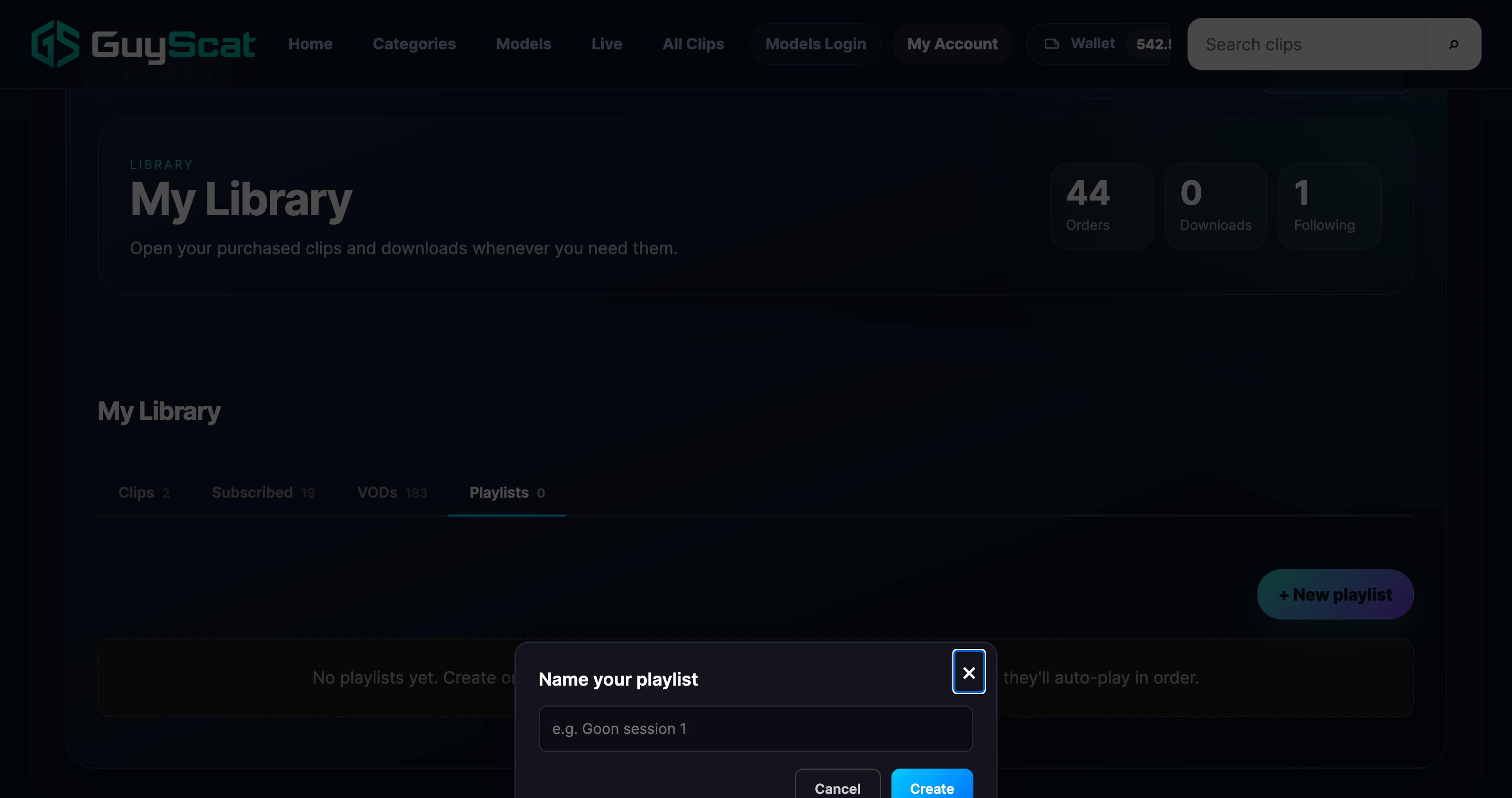
Aprire il sito Playlist scheda. Se non ne hai mai creato uno, vedrai lo stato vuoto:
“Non ci sono ancora playlist. Creane una e inizia ad aggiungere clips, video sottoscritti o registrazioni: si riprodurranno automaticamente in ordine”.”
Per creare una playlist:
- Clicca + Nuova playlist.
- Inserisci un nome. Qualunque cosa tu voglia — è una cosa privata, la vedrai solo tu.
- Salva. La playlist viene visualizzata come una scheda nella griglia con un numero di voci pari a 0.
Per aggiungere elementi a una playlist:
- Apri la playlist cliccando su Modifica sulla sua scheda. Si apre la vista dei dettagli.
- Usa il tasto Aggiungi alla playlist per scegliere gli articoli dalle tue schede Clips, Sottoscritti o VODs.
- Ogni elemento scelto si posiziona in fondo alla playlist. Riordina usando i pulsanti su/giù su ogni riga.
Per riprodurre una playlist:
- Clicca Gioca tutti sulla scheda della playlist. Il primo elemento inizia ad essere riprodotto.
- Quando finisce, viene riprodotto automaticamente l'elemento successivo. E quello successivo. E così via.
- Puoi mettere in pausa, saltare o tornare indietro in qualsiasi momento.
5. Cosa possono contenere le playlist
In una singola playlist sono ammessi tre tipi di sorgente, mescolati in qualsiasi ordine:
- Clips - il tuo clips acquistato.
- Video sottoscritti - articoli dei tuoi abbonamenti attivi.
- VODs - live a cui hai accesso.
Cosa non possono contenere le playlist: tutto ciò a cui non hai accesso. Non puoi sfogliare il catalogo pubblico dalla maschera di aggiunta delle playlist e inserire gli articoli: il selezionatore è limitato alla tua libreria. Per aggiungere un clip che non hai ancora acquistato, devi prima acquistarlo e poi aggiungerlo a una playlist.
6. Cosa succede quando l'accesso cambia a metà della playlist
Gli abbonamenti si cancellano, i contenuti vengono rimossi, le cose cambiano. Tre comportamenti da conoscere:
- Un abbonamento termina mentre stai riproducendo un video sottoscritto. L'articolo corrente termina normalmente. La volta successiva che la playlist tenta di riprodurre un elemento solo per abbonati, il controllo di accesso lato server fallisce e la playlist lo salta tranquillamente, passando al successivo elemento riproducibile.
- Una clip viene rimossa dal creator o dalla moderazione. Lo stesso: la playlist tenta di riprodurla, il controllo della sorgente fallisce e l'elemento viene saltato senza avvisi. Le clip rimosse non scompaiono subito dall'interfaccia della playlist (possono ancora comparire come righe), ma non vengono riprodotte. Gli elementi non riproducibili vengono eliminati automaticamente al successivo aggiornamento.
- Ti abboni di nuovo a un creator i cui elementi non erano riproducibili. I loro articoli tornano ad essere riproducibili automaticamente. Non è necessario aggiungerli nuovamente alle tue playlist.
Il principio è: la piattaforma riconferma l'accesso a ogni riproduzione, ogni volta. La tua playlist è solo un elenco ordinato di riferimenti; l'accesso viene deciso ex novo ogni volta che si preme il tasto play.
7. Modifica, rinominazione, eliminazione
Dalla scheda della playlist nella scheda Playlist:
- Clicca Modifica per aprire la vista dei dettagli, dove puoi rinominare la playlist, riordinare gli elementi o rimuovere singoli elementi.
- Clicca sul pulsante × della scheda per eliminare completamente la playlist (con una richiesta di conferma). L'eliminazione di una playlist rimuove la playlist stessa ma lascia gli elementi sottostanti nella tua libreria: nulla di ciò che hai pagato viene toccato.
Puoi avere tutte le playlist che vuoi. Sono private: nessun altro fan, creator o chiunque altro le vede.
8. Condividere
Le playlist sono privato per te. Non c'è un URL pubblico per una playlist, né un modo per condividerla con un amico, né un'esposizione della playlist sulla pagina del profilo. La playlist è una coda personale, non una raccolta pubblica. Se vuoi consigliare un clips specifico a qualcun altro, l'azione giusta è condividere l'URL pubblico del singolo clip: sarà lui a decidere se acquistarlo.
Si tratta di una scelta progettuale deliberata. Le playlist pubbliche inviterebbero a giocare con i binari della scoperta; le playlist private mantengono la funzione puramente legata alla tua esperienza di osservazione.
9. Domande frequenti
“Posso avere una playlist con solo le mie clip preferite di un creator?” Sì: nessuna regola impone che una playlist mescoli creator diversi. Componila come preferisci.
“Una playlist si autoavvolge quando arriva alla fine?”.” Lo schema supporta un flag di loop (e un flag di default-shuffle) per ogni playlist, ma i controlli dell'interfaccia utente non sono ancora presenti su tutte le superfici. Se non vedi la levetta, il comportamento attuale è quello di fermarsi alla fine. Potremmo mettere in evidenza i controlli per il loop e lo shuffle in una versione successiva.
“È possibile riprodurre automaticamente una playlist mentre sto facendo qualcos'altro sul sito?”.” Sì, la riproduzione continua finché la scheda della playlist è aperta. Se passi a un'altra scheda GuyScat nella stessa scheda del browser, la playlist va in pausa (perché il lettore viene distrutto dalla navigazione). Apri la libreria nella propria scheda del browser se vuoi mantenere la riproduzione mentre navighi altrove.
“Cosa succede se una clip della mia playlist viene ricodificata dal creator?” La playlist ri-risolve l'asset a ogni riproduzione, in modo da ottenere automaticamente la versione più recente. Le vecchie voci della playlist non si rompono.
“Posso esportare la mia libreria in un elenco da tenere offline?”.” Non ancora come esportazione autonoma. Il più simile è quello delle ricevute/fatture in Ricevute e fatture IVA - registrano ogni transazione pagata. Gli stessi clips scaricabili possono essere salvati sul tuo computer dove il pulsante di download è abilitato.
“Perché un clip a cui mi sono iscritto non compare nella mia scheda Abbonati?”.” Tre cose da controllare: (1) Il tuo abbonamento a quel creator è ancora attivo? (2) Il creator ha incluso quella clip nel suo pacchetto di abbonamento? (3) La clip è stata rimossa dalla moderazione? La scheda Abbonati elenca solo gli elementi attualmente inclusi nei tuoi abbonamenti attivi.
“Posso aggiungere un'anteprima clip / trailer gratuita a una playlist?”.” No, le playlist contengono tutti gli clips, non gli trailer. L'trailer è la superficie di anteprima sulla pagina pubblica dell'clip; la playlist riproduce il contenuto completo.
Articoli correlati
- Acquistare un clip - il flusso di acquisto che aggiunge articoli alla tua scheda Clips.
- Abbonamento a un creator - come viene popolata la scheda Sottoscritto.
- Guardare un live stream - acquisti di biglietti che confluiscono nella scheda VODs.
- Annullamento di un abbonamento - cosa succede alla tua scheda Abbonati quando ti cancelli.
- Ricevute e fatture IVA - il registro finanziario di tutto ciò che è presente nella tua biblioteca.