
Guia em vídeo
Prefere assistir? Este guia curto mostra a sua programação de transmissões — o calendário da semana, como planejar uma transmissão com título, horário e duração, e como editar ou cancelar uma transmissão planejada.
Você pode publicar seus próximos live streams em um calendário para que os fãs saibam o que está por vir e possam clicar em Notifique-me para receber um lembrete antes de entrar ao vivo. As transmissões planejadas aparecem na sua página da loja, na guia Upcoming da página de descoberta ao vivo, e enviam a cada fã inscrito uma notificação de aviso cerca de 30 minutos antes do início previsto. Este guia mostra o calendário do lado do creator (Stream schedule), os quatro estados pelos quais uma transmissão planejada passa e o que os fãs veem do outro lado.
1. Onde fica o calendário do lado do creator
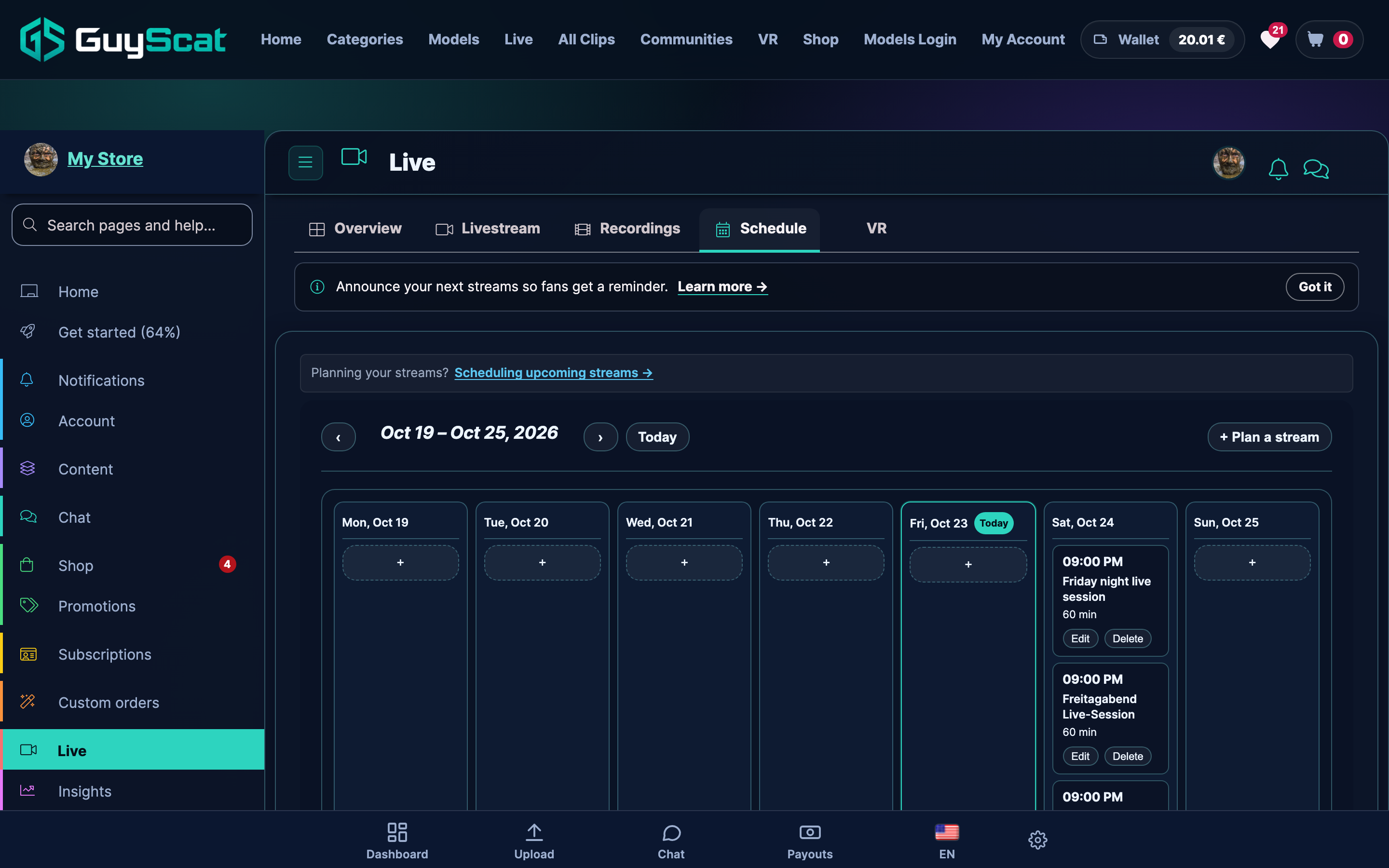
Faça login e abra Ao vivo › Agenda (/store-manager/stream-schedule/). O cabeçalho da página diz Agenda de streams. Ela mostra uma grade da semana atual com um botão Hoje para voltar se você avançou e um botão + Planejar um stream para adicionar uma entrada nova.
Se você nunca planejou uma transmissão, a grade estará vazia. À medida que você adiciona planos, eles aparecem como cards na grade, na data e hora planejadas.
2. Planejar uma transmissão
- Clique em + Planejar uma transmissão. Um modal é aberto com quatro campos.
- Título — o que os fãs veem na lista de próximas transmissões. Seja breve e concreto (o assunto, o tema ou o tipo de show).
- Quando (seu horário local) - Seletor de data e hora. Use o fuso horário local do seu dispositivo; o servidor stores o momento em UTC e o renderiza novamente para o fuso local de cada fã quando eles visualizam a programação.
- Duração (minutos) - duração aproximada opcional. Não impõe nada quando você usa o live; apenas define as expectativas dos fãs (por exemplo, “30 minutos” diz a eles que não se trata de uma maratona noturna).
- Descrição (opcional) — um parágrafo curto explicando o que você está planejando. Visível para os fãs no card da próxima transmissão.
- Clique em Salvar. O plano aparece imediatamente na grade do calendário. Cancelar fecha o modal sem que você salve.
Você pode planejar quantos streams quiser, com dias ou semanas de antecedência. Não há limite; a grade de programação avança automaticamente à medida que você a preenche.
3. Cancelar ou editar um plano
Clique em um cartão na grade para abri-lo. O mesmo modal, pré-preenchido. Edite qualquer campo e salve, ou clique no controle de exclusão para remover o plano completamente. Tanto a edição quanto a exclusão estão disponíveis até que o plano passe para um estado não cancelável — consulte §4.
Se você alterar a data/horário de um plano sobre o qual os fãs já optaram por receber notificações, esses lembretes serão redirecionados automaticamente para o novo horário. Os fãs não precisam se inscrever novamente.
4. Os quatro estados do ciclo de vida
Cada transmissão planejada passa automaticamente por até quatro estados. Você não precisa mexer em nada — a plataforma cuida das transições.
Planejado
O estado padrão logo depois que você salva. O plano fica no seu calendário e nas áreas vistas pelos fãs (lista de próximas transmissões na página da loja, guia Upcoming em /live/) até você entrar ao vivo ou até passarem 30 minutos do horário planejado sem nenhuma sessão ao vivo.
Live
Quando você realmente inicia uma sessão live dentro de ±15 minutos do tempo planejado, a plataforma percebe e muda o estado do plano para Live, vinculando o plano à sessão ao vivo real. O card é atualizado nas áreas vistas pelos fãs para mostrar que você está ao vivo agora (e não apenas em breve). Se você usa a programação para atrair a atenção dos fãs, entrar ao vivo fechar Você não precisa se preocupar com o tempo planejado — o link só acontece dentro dessa janela de 15 minutos de cada lado.
Concluído
Quando a sessão live termina (você clica em Stop ou a plataforma a encerra automaticamente), o plano muda de Live para Concluído. O cartão permanece visível no calendário, mas acinzentado, para que você (e os fãs) possam ver que ele aconteceu.
Perdido
Se passarem 30 minutos do horário planejado sem nenhuma sessão do live vinculada, o plano mudará para Perdido. O card continua no calendário, mas marcado para não parecer mais uma transmissão futura ativa. Os fãs não recebem nenhuma notificação de “o creator faltou” — o plano simplesmente é encerrado discretamente. Se surgiu um imprevisto e você quer remarcar, planeje uma nova transmissão em vez de reaproveitar a perdida.
5. O lembrete — o que os fãs recebem e quando
Cada transmissão planejada tem um botão Notifique-me (🔔) no card. Um fã que clica nele opta por receber um único lembrete daquela transmissão específica. O lembrete é disparado cerca de 30 minutos antes o início planejado (a plataforma procura lembretes de vencimento a cada 5 minutos em uma janela de 25 a 35 minutos).
Os lembretes são enviados em dois canais:
- Notificação no aplicativo - sempre enviado se o fã tiver optado por participar.
- Lembrete por e-mail - enviado se o fã tiver o opt-in de e-mail por usuário ativado. (Desativado por padrão; os fãs o ativam em suas preferências de notificação).
O lembrete é único por plano e por fã — eles não recebem spam se você planejar várias transmissões no mesmo dia, apenas um lembrete por transmissão planejada em que se inscreveram.
6. Onde os fãs verão seus próximos streams
- Na sua página da loja. A área “live now” na sua página da loja inclui uma Próximos streams seção abaixo do banner offline quando você não está ao vivo. Cada card mostra título, horário, duração e o botão 🔔 Notify me.
- No trilho de descoberta live. A página /live/ tem um Próximos guia ao lado dos segmentos (Couples / VR / Tickets / Privates). Ela mostra as transmissões planejadas de todos os creators, ordenadas da mais próxima para a mais distante. Os fãs a usam para descobrir creators com transmissões agendadas que ainda não seguem.
- No feed de creators que eles seguem. Um fã que segue você vê seus streams agendados na próxima navegação e recebe uma notificação quando o lembrete estiver vencido.
7. Dicas para obter valor da programação
- Planeje com alguns dias de antecedência. Um plano publicado na manhã da transmissão quase não recebe inscrições. Um plano com dois ou três dias de antecedência vai acumulando inscrições conforme os fãs navegam nesse período.
- Seja específico no título. “Terça-feira à noite” não diz nada aos fãs. “Cock + voz — perguntas e respostas longas, solicitações abertas” diz a eles se devem ou não participar.
- Cumpra o tempo planejado em ±15 minutos. O plano só se vincula automaticamente à sua sessão real do live dentro dessa janela. Começar uma hora mais cedo significa que o plano muda para Missed no horário original, mesmo que você já esteja no live; começar uma hora mais tarde significa que o plano muda para Missed antes de você ativar.
- Não planeje demais. Uma programação com cinco transmissões por dia em que você só aparece em duas ensina os fãs a ignorar o seu botão Notify me. Um ou dois planos por semana que você realmente cumpre valem mais do que sete que você pula.
- Use Duration honestamente. Definir “30 minutos” e streaming 4 horas é bom — os fãs apreciam isso. Definir “4 horas” e desistir aos 20 minutos torna o próximo plano menos confiável.
8. Perguntas frequentes
“E se eu quiser usar o live sem planejar com antecedência?” Sem problema — você sempre pode entrar ao vivo direto do estúdio sem nenhum plano agendado. A programação é opcional, pensada para creators que querem criar expectativa. Transmissões espontâneas continuam aparecendo na faixa de descoberta ao vivo como “Live now”.
“Posso copiar um plano para outra data?” Não diretamente da interface do usuário do calendário. O fluxo de trabalho mais rápido é abrir o plano, anotar o título + descrição, excluí-lo e criar um novo para a nova data. O suporte a copiar/colar é um aprimoramento rastreado.
“Se eu planejar uma transmissão e o lembrete for disparado enquanto minha conta estiver suspensa, o fã ainda recebe o lembrete?” Não, as contas suspensas não enviam notificações do lado do fã. Quando sua conta for restabelecida, os planos futuros serão retomados normalmente.
“Como os fusos horários são tratados?” Você insere a hora no fuso local do seu dispositivo. A plataforma stores UTC internamente e reproduz a hora de volta para cada fã em seu fuso local. Portanto, um plano de 10pm-Berlim parece 10pm para um fã em Berlim, 1pm para um fã em São Francisco e 4am para um fã em Sydney — o mesmo momento real, horário exibido diferente.
“O lembrete também é disparado quando eu realmente começo a transmissão?” O lembrete de 30 minutos antes é o do plano. Quando você realmente entra ao vivo, os fãs que seguem você (ou que ativaram as notificações da sua página da loja) recebem uma notificação separada “<creator> está ao vivo” no momento do início. As duas são distintas, e um fã pode receber ambas para a mesma transmissão.
“Meu plano mudou para Missed (Perdido), mas eu fui para o live, só que um pouco atrasado. E agora?” Se você fosse para o live mais de 15 minutos após o horário planejado, o plano mudava para Missed (Perdido) antes que a sessão do live pudesse ser vinculada. A sessão live em si ainda funcionava normalmente, mas não sob a proteção do plano. Planeje com um pouco mais de reserva da próxima vez ou aceite o rótulo Missed e siga em frente.
Artigos relacionados
- Como ir para o live — lista de verificação pré-voo - o fluxo real de início do live ao qual a agenda se vincula automaticamente.
- Shows públicos, com ingresso e privados 1:1 — os três tipos de transmissão que você pode planejar.
- Streamocando do seu telefone - útil se você estiver planejando streams enquanto estiver longe da sua mesa.
- Seguir um criador - a contraparte do lado do fã; Follower você é como os fãs veem seus próximos streams no próprio feed deles.