
Poradnik wideo
Wolisz obejrzeć? Ten krótki przewodnik pokazuje twój harmonogram transmisji — kalendarz tygodniowy, planowanie transmisji z tytułem, godziną i czasem trwania oraz edycję lub anulowanie zaplanowanej transmisji.
Możesz publikować swoje nadchodzące transmisje na żywo w kalendarzu, żeby fani wiedzieli, co się szykuje, i mogli kliknąć Powiadom mnie , aby dostać przypomnienie, zanim zaczniesz transmisję. Zaplanowane transmisje pojawiają się na stronie twojego sklepu i w zakładce „Nadchodzące” na stronie odkrywania transmisji na żywo, a każdy zapisany fan dostaje powiadomienie około 30 minut przed planowanym startem. Ten przewodnik omawia kalendarz po stronie twórcy (harmonogram transmisji), cztery stany, przez które przechodzi zaplanowana transmisja, oraz to, co widzą fani po drugiej stronie.
1. Gdzie znajduje się kalendarz twórcy
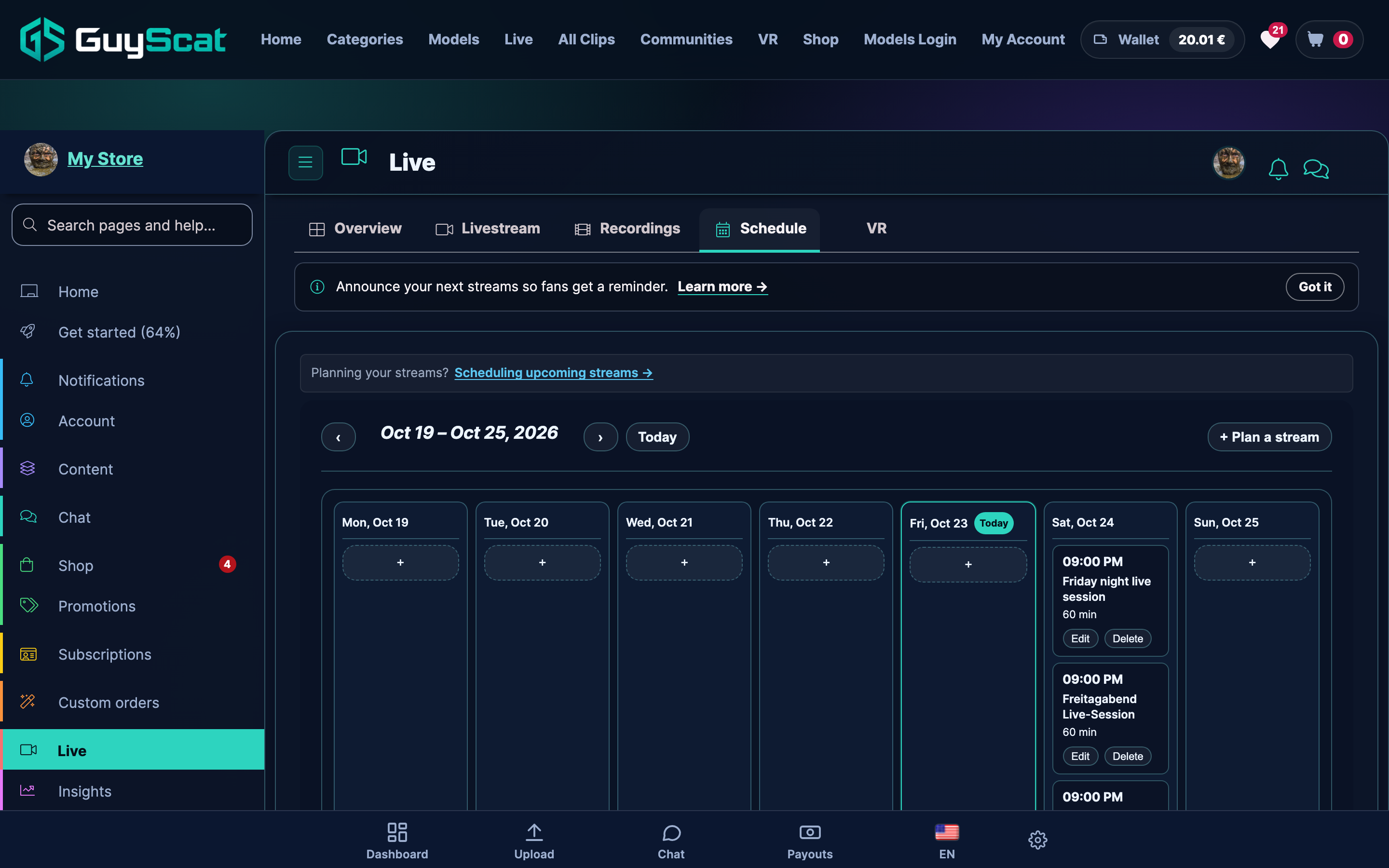
Zaloguj się i otwórz Na żywo › Harmonogram (/store-manager/stream-schedule/). Nagłówek strony to Harmonogram streamów. Pokazuje siatkę bieżącego tygodnia z przyciskiem Dziś, żeby wrócić, jeśli przewinąłeś dalej, oraz przyciskiem + Zaplanuj stream, żeby dodać nowy wpis.
Jeśli nigdy nie planowałeś transmisji, siatka jest pusta. Gdy dodajesz plany, pojawiają się na siatce jako karty, przypięte do zaplanowanej daty i godziny.
2. Planowanie transmisji
- Kliknij + Zaplanuj transmisję. Otwiera się okienko modalne z czterema polami.
- Tytuł — to, co fani widzą na liście nadchodzących transmisji. Pisz krótko i konkretnie (temat, motyw lub rodzaj pokazu).
- Kiedy (według czasu lokalnego) — selektor daty i godziny. Korzysta z lokalnej strefy czasowej twojego urządzenia; serwer przelicza ten moment na czas UTC, a potem ponownie wyświetla go w lokalnej strefie czasowej każdego fana, gdy przegląda on harmonogram.
- Czas trwania (minuty) — opcjonalna przybliżona długość. Nie narzuca niczego, gdy wybierzesz format live; po prostu daje fanom pewne wyobrażenie (np. “30 minut” pokazuje im, że to nie będzie całonocny maraton).
- Opis (opcjonalnie) — krótki akapit wyjaśniający, co planujesz. Widoczny dla fanów na karcie nadchodzącej transmisji.
- Kliknij Zapisz. Plan pojawia się od razu w siatce kalendarza. Anuluj zamyka okno modalne bez zapisywania.
Możesz zaplanować dowolnie wiele transmisji, z wyprzedzeniem dni lub tygodni. Nie ma limitu; siatka harmonogramu sama przewija się do przodu, gdy ją wypełniasz.
3. Edytowanie lub anulowanie planu
Kliknij kartę na siatce, żeby ją otworzyć. Pojawi się to samo okno modalne z wstępnie wypełnionymi danymi. Edytuj dowolne pole i zapisz zmiany albo kliknij przycisk usunięcia, żeby całkowicie usunąć plan. Zarówno edycja, jak i usunięcie są dostępne, dopóki plan nie przejdzie w stan, w którym nie da się go już anulować — zobacz §4.
Jeśli zmienisz datę lub godzinę wydarzenia, o którym fani już zgodzili się otrzymywać powiadomienia, te przypomnienia automatycznie dostosują się do nowych godzin. Fani nie muszą ponownie wyrażać zgody.
4. Cztery etapy cyklu życia
Każda zaplanowana transmisja przechodzi automatycznie przez maksymalnie cztery stany. Nie musisz nic robić — platforma sama obsługuje przejścia.
W planach
Stan domyślny zaraz po zapisaniu. Plan widnieje w twoim kalendarzu i w miejscach widocznych dla fanów (lista nadchodzących na stronie sklepu, zakładka „Nadchodzące” w /live/), dopóki nie rozpoczniesz transmisji albo dopóki nie minie 30 minut od zaplanowanej godziny bez sesji na żywo.
Live
Gdy faktycznie rozpoczniesz sesję live w ciągu ±15 minut od zaplanowanego czasu, platforma to wykrywa i zmienia status planu na Live, łącząc plan z rzeczywistą sesją na żywo. Karta w miejscach widocznych dla fanów zmienia się i pokazuje, że nadajesz teraz (a nie tylko wkrótce). Jeśli używasz harmonogramu, by przyciągać uwagę fanów, rozpoczęcie transmisji zamknij Chodzi właśnie o to, żeby zmieścić się w zaplanowanym czasie — połączenie działa tylko w tym 15-minutowym przedziale po obu stronach.
Zakończono
Gdy sesja live się zakończy (klikniesz „Stop” albo platforma zakończy ją automatycznie), plan przełączy się z Live na Zakończono. Karta pozostaje widoczna w kalendarzu, ale jest wyszarzona, dzięki czemu ty (i fani) możecie zobaczyć, że to już się wydarzyło.
Nie udało się
Jeśli minie 30 minut od zaplanowanego czasu, a żadna sesja live nie zostanie powiązana, plan przechodzi na Nie udało się. Karta zostaje w kalendarzu, ale jest oznaczona tak, by nie wyglądała już na aktywną nadchodzącą transmisję. Fani nie dostają powiadomienia „twórca nie przyszedł” — plan po prostu po cichu wygasa. Jeśli coś ci wypadło i chcesz zmienić termin, zaplanuj nową transmisję zamiast przywracać tę pominiętą.
5. Przypomnienie — co dostaną fani i kiedy
Każda zaplanowana transmisja ma Powiadom mnie przycisk (🔔) na swojej karcie. Fan, który go kliknie, zapisuje się na jedno przypomnienie o tej konkretnej transmisji. Przypomnienie jest wysyłane około 30 minut przed planowany start (platforma sprawdza co 5 minut, czy są jakieś przypomnienia o terminie, w przedziale od 25 do 35 minut przed startem).
Przypomnienia są wysyłane dwoma kanałami:
- Powiadomienie w aplikacji — zawsze wysyłane, jeśli fan wyraził na to zgodę.
- Przypomnienie e-mailowe — wysyłane, jeśli fan ma włączoną opcję wyrażenia zgody na otrzymywanie e-maili indywidualnie dla każdego użytkownika. (Domyślnie jest wyłączona; fani włączają ją w ustawieniach powiadomień.)
Przypomnienie jest jednorazowe dla każdego planu i każdego fana — fani nie dostaną spamu, jeśli zaplanujesz kilka transmisji tego samego dnia, tylko po jednym przypomnieniu na każdą zaplanowaną transmisję, na którą się zapisali.
6. Gdzie fani mogą zobaczyć twoje nadchodzące streams
- Na stronie twojego sklepu. Strefa „Na żywo” na stronie twojego sklepu zawiera sekcję Nadchodzące transmisje pod banerem offline, gdy akurat nie nadajesz. Każda karta pokazuje tytuł, godzinę, czas trwania i przycisk 🔔 Powiadom mnie.
- W szynie odkrywczej live. Strona /live/ zawiera Wkrótce obok segmentów (Pary / VR / Bilety / Prywatne). Pokazuje zaplanowane transmisje wszystkich twórców, posortowane od najbliższych. Fani używają jej, aby odkrywać zaplanowanych twórców, których jeszcze nie obserwują.
- W ich feedzie obserwowanych twórców. Fan, który cię obserwuje, zobaczy twoje zaplanowane transmisje przy następnym przeglądaniu i dostanie powiadomienie, gdy nadejdzie pora przypomnienia.
7. Wskazówki, jak jak najlepiej wykorzystać harmonogram
- Zaplanuj to z kilkudniowym wyprzedzeniem. Plan opublikowany rano w dniu transmisji prawie nie zbiera zapisów. Plan opublikowany dwa lub trzy dni wcześniej zbiera je, gdy fani przeglądają stronę w tym czasie.
- W tytule podaj konkretne informacje. “Wtorek wieczorem” nic fanom nie mówi. “Cock + głos — długa sesja pytań i odpowiedzi, można zgłaszać prośby” – to właśnie decyduje, czy się na to zdecydują, czy nie.
- Trzymaj się zaplanowanego czasu z tolerancją ±15 min. Plan automatycznie łączy się tylko z twoją aktualną sesją live w tym oknie. Jeśli zaczniesz godzinę wcześniej, plan zmieni się na „Nieobecny” o pierwotnej porze, mimo że jesteś już w trybie live; jeśli zaczniesz godzinę później, plan zmieni się na „Nieobecny”, zanim jeszcze zaczniesz.
- Nie planuj zbyt szczegółowo. Harmonogram z pięcioma transmisjami dziennie, z których prowadzisz tylko dwie, uczy fanów ignorować twój przycisk „Powiadom mnie”. Jeden lub dwa plany tygodniowo, które naprawdę realizujesz, są lepsze niż siedem, które pomijasz.
- Korzystaj z funkcji „Czas trwania” zgodnie z przeznaczeniem. Ustawienie “30 minut” i streaming na 4 godziny jest w porządku – fani to doceniają. Ustawienie “4 godzin” i rezygnacja po 20 minutach sprawia, że następny plan budzi mniej zaufania.
8. Najczęstsze pytania
“A co, jeśli chcę przejść na tryb live bez wcześniejszego planowania?” Nie ma problemu — zawsze możesz zacząć transmisję prosto ze studia bez żadnego planu. Harmonogram jest opcjonalny i przeznaczony dla twórców, którzy chcą budować oczekiwanie. Spontaniczne transmisje nadal pojawiają się w pasku odkrywania transmisji jako „Na żywo teraz”.
“Czy mogę przenieść plan na inną datę?” Nie bezpośrednio z interfejsu kalendarza. Najszybszym sposobem jest otwarcie planu, wpisanie tytułu i opisu, usunięcie go, a potem utworzenie nowego planu z nową datą. Obsługa kopiowania i wklejania to ulepszenie, nad którym pracujemy.
„Jeśli zaplanuję transmisję, a przypomnienie zostanie wysłane, gdy moje konto jest zawieszone, czy fan i tak je dostanie?” Nie — zawieszone konta nie wysyłają powiadomień do fanów. Gdy twoje konto zostanie przywrócone, przyszłe plany będą realizowane jak zwykle.
“Jak to wygląda z strefami czasowymi?” Czas wpisujesz zgodnie ze strefą czasową swojego urządzenia. Platforma stores wewnętrznie korzysta z czasu UTC i przekształca go dla każdego fana zgodnie z jego strefą czasową. Tak więc plan o 22:00 w Berlinie wygląda tak: dla fana w Berlinie to 22:00, dla fana w San Francisco – 13:00, a dla fana w Sydney – 4:00 rano — ten sam moment, ale inny wyświetlany czas.
„Czy przypomnienie jest wysyłane także wtedy, gdy faktycznie rozpoczynam transmisję?” Przypomnienie na 30 minut przed startem to przypomnienie zaplanowane. Gdy faktycznie zaczniesz nadawać, fani, którzy cię obserwują (lub zapisali się na powiadomienia ze strony twojego sklepu), dostaną osobne powiadomienie „<twórca> nadaje na żywo” w momencie rozpoczęcia transmisji. To dwa różne powiadomienia i fan może otrzymać oba dla tej samej transmisji.
“Mój plan zmienił się na ”Nieudany«, ale jednak zrobiłem live, tylko trochę za późno. Co teraz?” Jeśli wykonałeś live ponad 15 minut po planowanym czasie, plan zmienił się na „Missed”, zanim udało się powiązać sesję live. Sama sesja live przebiegła normalnie — po prostu nie w ramach tego planu. Następnym razem zaplanuj sobie trochę więcej czasu na margines lub po prostu zaakceptuj oznaczenie „Nie zrealizowane” i idź dalej.
Powiązane artykuły
- Jak polecieć trasą live — lista kontrolna przed lotem — rzeczywisty przebieg procesu rozpoczynający się od live, z którym harmonogram automatycznie się łączy.
- Pokazy publiczne, biletowane i prywatne 1:1 — trzy rodzaje transmisji, które możesz zaplanować.
- Streaming z telefonu — przydatne, jeśli planujesz transmisje z dala od biurka.
- Obserwowanie twórcy — odpowiednik po stronie fanów; obserwując cię, fani widzą twoje nadchodzące transmisje we własnym feedzie.