
次のサイトのクリップ: GuyScat は1回限りの購入です — 一度支払えば、クリップがプラットフォームにある限りアクセス(ストリーミングとダウンロードのオプション)が続きます。このガイドでは、購入するクリップの見つけ方、決済の完了(ウォレット残高またはカードで)、購入したクリップを後でマイライブラリで見つける方法を説明します。クリップの購入に会費はなく、選んだクリップの代金だけを支払います。
まだ基本を学んでいない場合は、まず以下から始めてください。 ウォレットの仕組み — ウォレット決済は、次回以降の購入時に最も手っ取り早い方法です。
1. 購入するクリップを見つける
クリップにたどり着く方法はいくつかあります:
- クリエイターのストアページ。 開く
/store//を開き、「クリップ」セクションまでスクロールします。クリエイターが承認したすべてのクリップが、タイトル、価格、長さ、サムネイル付きで表示されます。 - プラットフォーム全体のクリップアーカイブ で /clips/. プラットフォームのすべてのクリップを見て、カテゴリー、セクシュアリティ、タグ、体型、その他の属性で絞り込めます。新しい順、人気順、価格順に並べ替えられます。
- プラットフォーム全体の /sales アーカイブ で /sales/. すべてのクリエイターの、現在期間限定セール中のクリップをまとめて表示します — 他では見かけないかもしれない割引クリップを見つけるのに便利です。
- 検索。 各ページ上部の検索バーを使ってください。タイトル、説明、タグが一致するクリップが結果に表示されます。
- 購読に関する提案。 クリエイターのサブスクリプションに登録している場合(詳しくは クリエイターのサブスクリプションに登録する)、サブスクリプションに含まれているクリップは無料でストリーミングでき、購入は不要です。それらには「サブスクリプションに含まれる」バッジが付いています。
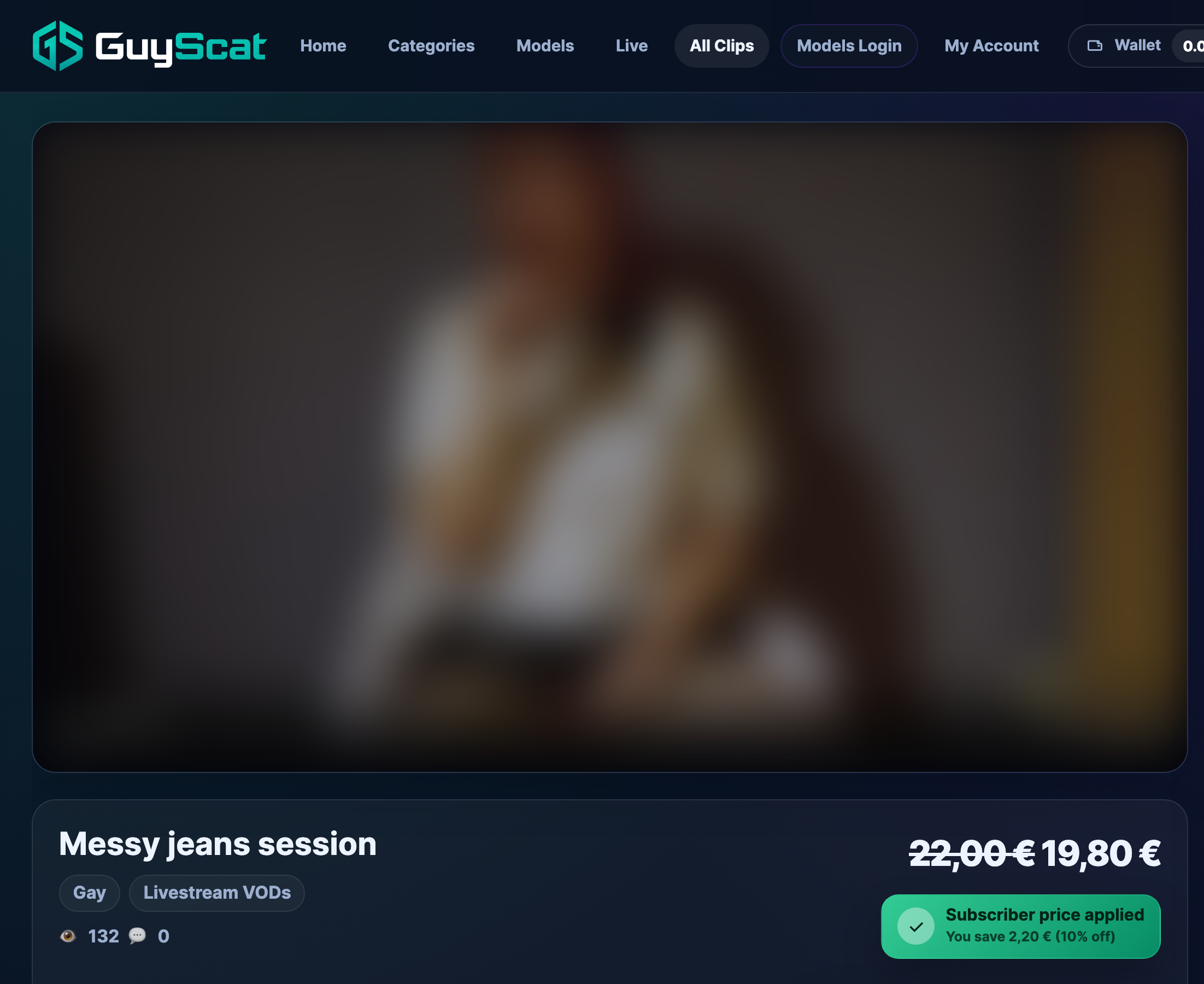
どのクリップカードにも、通常価格、進行中のセール価格(取り消し線付きの通常価格とその横のセール価格)、そして(サブスクライバーには)該当すれば「サブスクリプションに含まれる」バッジが表示されます。
2. クリップを購入する
- クリップのサムネイルかタイトルをクリックして、商品ページを開きます。
- 説明を読み、プレビュー画像やトレーラーを確認して、価格をチェックします。
- クリック 購入 (または カートに入れる (レイアウトによって異なります)。
- レジへ向かいます。
お支払いの際、以下の2つの支払い方法からお選びいただけます:
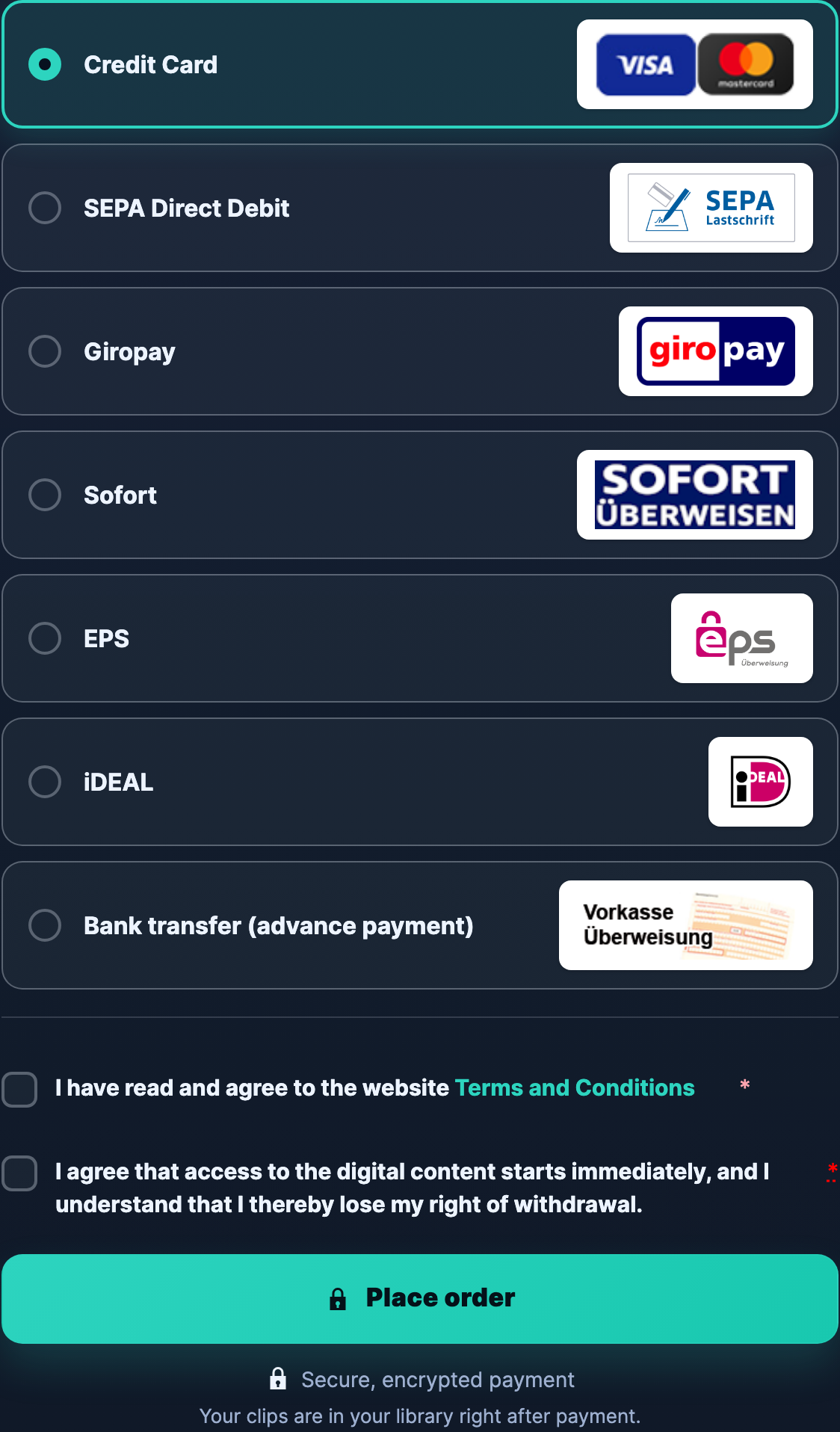
- ウォレットの残高でお支払いください — ウォレットに十分な残高があれば、ワンクリックです。金額はすぐにウォレットから引き落とされ、クリップがすぐに見られるようになります。カード情報の入力も追加の確認もありません。
- カード決済/SEPA/銀行振込の手順 — ウォレットの残高がない場合(または直接支払いたい場合)は、当社の決済パートナーが運営する安全な決済画面で支払います。カード、Giropay、Sofort、SEPA口座振替、EPS、iDEAL、銀行振込(前払い)がすべて利用できます。
繰り返し購入の場合、ウォレット決済が最も速いです。一度に多額のチャージを行う場合は(参照: Top ウォレットの登録)、その後のクリップの購入はすべてワンクリックです。
3. 購入したクリップの場所
詳しい説明 — 検索、並べ替え、4つのタブ、プレイリストの作成、クリエイターがクリップを削除したときに何が起きるか — については、次をご覧ください: ライブラリとプレイリスト. 以下の概要では、購入直後に必要な事項について説明しています。
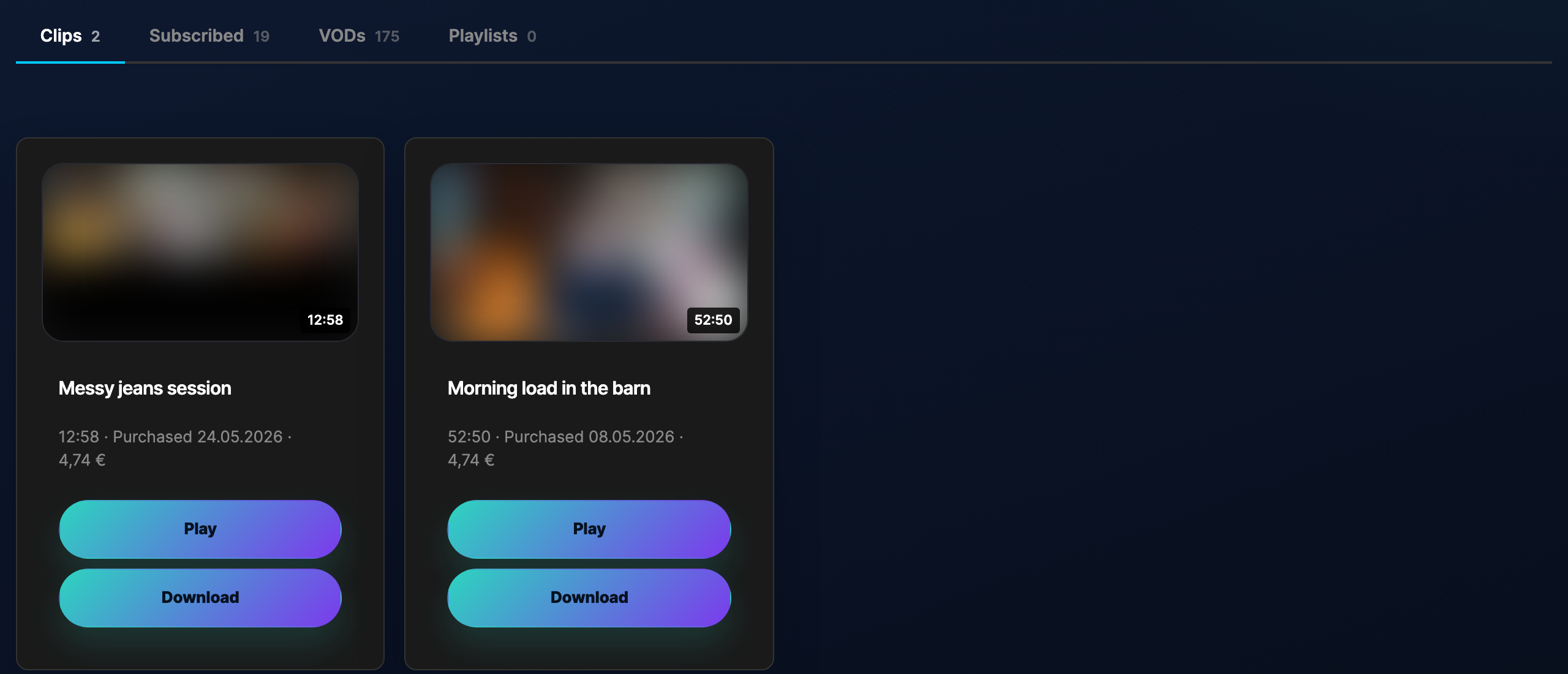
購入したクリップはすべて次に追加されます: マイライブラリ. 右上のアカウントメニューから、または直接以下のURLから開いてください。 /my-account/my-library/. 見られるもの — 購入したクリップ、サブスクリプションに含まれるクリップ、VODの録画、クリエイターがあなたのために作ったカスタム動画 — はすべてここにあり、4つのタブに整理されています。
4つのタブと、それぞれの内容
- クリップ。 これまでに次をしたすべてのクリップ: 購入した 「one-off」がここに表示され、さらに カスタム動画 (クリエイターがあなたのために作り、あなたのアカウントに割り当てたもの)。各カードには、タイトル、長さ、クリエイター名、「再生」ボタンが表示されます。カードには ダウンロード ボタンもあります — 使い方は§4をご覧ください。クリップは初期設定では新しい順に並びます。
- 購読しました。 次のようなクリップです: 無料でストリーミングできます 。あなたが登録している有効なクリエイターのサブスクリプションに含まれているからです。これらは購入にはあたらず、サブスクリプションが有効な間は見られます。複数のクリエイターのサブスクリプションに登録している場合、このタブにはサブスクリプションに含まれるクリップがすべてまとめて表示されます。サブスクリプションが終了したり解約したりすると、該当する項目はこのタブから自動的に消えます(詳しくは 定期購読のキャンセル). 定期購読の仕組みの詳細は クリエイターのサブスクリプションに登録する.
- VODs。 配信の録画 見られるもの:チケット制ショーの録画、参加したプライベート、登録しているクリエイターのサブスクライバー限定VOD、単品で購入したVOD。VODがどのように作られ、どのくらい保存されるかの仕組みは次にあります: ライブストリームの録画 — VODの保存場所. 第4節で述べた「ダウンロード対streaming」のルールがここでも適用されます。あなたが持っているVODsは 購入した ダウンロード可能ですが、サブスクリプションを通じてアクセスできるVODsは、streamingでのみ利用可能です。
- プレイリスト。 カスタムプレイリスト (見られるクリップ — 購入したものとサブスクリプションのものを自由に組み合わせて — から作れます)。並べ替え、名前の変更、端末をまたいでの利用ができます。長く続くクリップのシリーズをまとめたり、登録したばかりのクリエイターの視聴リストを作ったりするのに便利です。
タブの中で特定のクリップを見つける
古い順 新着順 長い順 短い順 並び替えのドロップダウンメニューでは、「新着順」「古い順」「長い順」「短い順」を選択できます。タブを切り替えると、フィルターと検索条件はリセットされ、前のタブの設定は引き継がれません。
クリップカードをクリックするとプレイヤーが開きます。再生はすぐに始まり、全画面ボタン、音量調整、シークバーがあります。視聴位置が他の人に共有されることはありません。
デバイス間連携 — マイライブラリはいつでもあなたについてきます
マイライブラリは特定の端末ではなく、アカウントに紐付いています。別のブラウザ、スマートフォン、友達のノートパソコンでログインしても、同じ購入、サブスクリプション、VODの権利が表示されます。端末ごとの上限はありません — 朝はノートパソコン、午後はスマートフォンで同じクリップをストリーミングできます。ダウンロードリンクも繰り返し使えます:ファイルを保存したい端末でクリップを開き、次をクリックします: ダウンロード そこ。
モバイル版「マイライブラリ」
スマートフォンでは、4つのタブがページ上部で横にスクロールし(クリップ → サブスクリプション → VOD → プレイリスト)、クリップカードはその下に縦に並びます。それ以外 — 検索、並べ替え、再生、ダウンロード — はすべて同じです。右端でタブが切れている場合は、タブの列をスワイプしてスクロールしてください。別途インストールするスマートフォンアプリはありません — スマートフォンの普通のブラウザから、同じ次の場所でマイライブラリにアクセスできます: /my-account/my-library/ URL(Android版のChrome、iPhone版のSafari)。
「What’s」とは ではない 「マイライブラリ」内
ここで予想されるかもしれない2つのことが、実際にはそうではないのです:
- 価格と日付が記載された購入履歴。 それは…… マイアカウント → 注文履歴 (参照: /my-account/orders/)。クリップの購入、ウォレットへのチャージ、チケットの購入、プライベートショーの料金、サブスクリプションの更新はすべて、日付、金額、注文番号とともにそこに表示されます。マイライブラリが扱うのは コンテンツへのアクセス、「注文」は 何にいつ支払ったか.
- あなたが送ったチップ。 チップは以下に表示されます マイアカウント → 注文履歴 にウォレットの取引として表示され、「マイライブラリ」には表示されません — 「チップを送った配信」のタブはありません。(分単位の料金、チケットの購入、チップは、ウォレットのほかの取引と並んで表示されます。)
クリップが 削除済み (クリエイターまたはモデレーションによって)された場合、その項目はライブラリから消え、ストリーミングでのアクセスも削除とともに終わります。注文自体は購入の記録として「注文」に残り、すでにダウンロードしたコピーは端末に残ります — 例外的なケースの扱いについては§5をご覧ください。
購入がすぐに表示されないとき
クリップは次に表示されるはずです: クリップ チェックアウト完了後、数秒以内に表示されます。数分経ってもカードが表示されない場合は、以下を確認してください。 マイアカウント → 注文履歴 — 注文状況が 完了であれば、権利は付与されています。マイライブラリを再読み込みすれば表示されるはずです。注文が 保留中 または 失敗しましたであれば、支払いが完了しておらず、まだ表示されるものはありません。注文が「完了」なのに数分以上たってもクリップが表示されない場合は、サポートチケットを作成してください。
4. 購入したクリップでできること
次をしたクリップ: 購入した その両方である可能性がある streamed をダウンロードしました. 次でクリップを開きます: マイライブラリ → クリップ すると、次のような画面が表示されます。 ダウンロード カード上のボタンです。これをクリックすると、約5分間有効な1回限りのダウンロードリンクが表示されます。これはダウンロードを開始するのに十分な時間です。ダウンロードが完了する前にリンクの有効期限が切れた場合は、「ダウンロード」をもう一度クリックして新しいリンクを取得してください。ファイルを保存すれば、お使いのデバイスに永久に保存できます。
ストリーミングとダウンロードは両方使えます:ログインしたどの端末でも、プラットフォームで何度でもクリップをストリーミングでき、さらにファイルのコピーを手元に保存しておけます。
重要 — ダウンロードできないもの:
- クリエイターのサブスクリプションに含まれるクリップ (あなたのアカウントに「サブスクリプションに含まれる」バッジが付いているもの) マイライブラリ → 購読中 タブ)。これらはストリーミングのみで、ダウンロードボタンはありません。理由は単純です:サブスクリプションは期間限定のアクセスで、ファイルをダウンロードできると、サブスクリプション期間の終了後もコンテンツが見られてしまうからです。ダウンロードボタンが表示されるのは、自分で購入したクリップだけです。
- ライブ配信の録画(VOD) (VODの単品購入ではなく、クリエイターのサブスクリプションでアクセスできるもの)。同じルールです — サブスクリプションによるアクセスはストリーミングのみです。自分で購入したVODにはダウンロードのオプションがあります。
クリップが後から削除された場合(クリエイター本人による削除、または禁止コンテンツのルールに基づくモデレーションによる削除)、ストリーミングでの視聴は削除と同時に終了します。すでにデバイスにダウンロードしたコピーはそのまま残りますが、削除されたクリップのダウンロードリンクが再発行されることはありません。
5. 削除されたクリップ、失敗した支払い、その他の例外的なケース
返金について。 いいえ。クリップの購入は返金できません — 支払った瞬間に届くデジタル商品だからです。この方針はサブスク側と同じです(詳しくは 定期購読のキャンセル):クリップが提供された時点で、購入は確定します。
クリエイターがクリップを削除した。 購入したクリップをクリエイターが削除した場合、削除とともにアクセスは終わります。購入代金は返金されません — クリエイターが編集上の判断をしたもので、あなたはその時点で提供されていたものを購入したからです。クリップは記録として購入履歴(マイアカウント → 注文)に残ります。
モデレーションによるクリップの削除(ルール違反)。禁止コンテンツのルールに違反しているためにクリップが削除された場合、あなたの視聴権も他のすべての購入者と同時に終了します。購入代金は返金されません。プラットフォームによる措置の判断は最終的なもので、デジタル商品のルールも引き続き適用されます。
購入の途中で支払いが失敗しました。 カードが拒否された、または銀行振込が完了しなかった場合、クリップは未購入のままで、ウォレット / カードへの請求もありません。別の支払い方法を試すか、先にウォレットにチャージしてください。詳しくは Top ウォレットの登録 利用可能な方法については。
間違ったクリップを買ってしまった。 支払う前に、何を買うのかしっかり確認してください — クリップの購入は確定扱いです。説明を読み、トレーラーを見て、価格を確認しましょう。クリップの内容が説明と大きく違う場合は、請求ではなくコンテンツの問題です:注文番号を添えてサポートチケットを作成すれば、チームがその商品ページを調査します。
よくある質問
Q:クリップを買う前にウォレットにチャージする必要がありますか?
いいえ。決済時に、カード、SEPAダイレクトデビット、Sofort、Giropay、EPS、iDEAL、銀行振込(前払い)で直接支払えます。ウォレットは繰り返し購入するときに一番早い方法というだけです — 一度チャージしておけば、その後のクリップの購入はすべてワンクリックです。
Q:購入したクリップをダウンロードできますか?
はい。をクリックしてください。 ダウンロード ボタン(次にあるクリップカード): マイライブラリ → クリップ. ダウンロードURLは5分間有効な1回限りのリンクで、ダウンロードを始めるには十分な時間です。完了前に期限が切れたら、もう一度「ダウンロード」をクリックして新しいリンクを取得してください。注意:ダウンロードできるのは 購入した クリップだけです。クリエイターのサブスクリプションでアクセスできるクリップ(「サブスクリプションに含まれる」もの)はストリーミングのみです — 違いの詳細は§4をご覧ください。
Q:購入したクリップはいつまで見られますか?
クリップがプラットフォームにある限りです。アクセスに期限はありません。クリエイターがクリップを削除した場合や、ルール違反で取り下げられた場合は、他の人と同じくあなたのアクセスも終わります。
Q:クリップを購入したのに、マイライブラリに表示されません。
「マイライブラリ」を更新してください。数分経っても表示されない場合は、注文の順番を確認してください。 マイアカウント → 注文履歴 — 注文状況が 完了であれば、クリップはライブラリにあるはずです。もし 保留中 または 失敗しました, 、支払いが完了しませんでした。「完了済み」と表示されているにもかかわらず支払いが反映されていない場合は、サポートチケットを開いてください。
Q:クリップを買った後で、そのクリエイターのサブスクリプションに登録しました — 購入代金は戻ってきますか?
いいえ。クリップの購入はそのまま有効で、サブスクリプションは別の支払いです。何かを失うこともありません — 購入したクリップは「クリップ」タブに残り、クリエイターがサブスクリプションに含めている他のクリップは「サブスクリプション」タブから無料でストリーミングできるようになります。2つは重なるのではなく、上乗せされます。
Q:買いたいクリップがセール中です — ウォレットは使えますか?
はい。ウォレットからは、決済時の価格(セール価格、通常価格、定期購読者特典(無料)など)にかかわらず、すべて同じウォレットの決済フローで支払われます。その際、金額の低い方が引き落とされます。
Q:クリップを他の人にプレゼントできますか?
まだできません — ギフトは標準機能にはありません。今のところの代わりの方法は、(できれば)相手のウォレットにチャージするか、クリップのURLを送って相手に自分で買ってもらうことです。
Q:クリップを見ていると、何度もバッファリングします。何が問題ですか?
可能であれば、別のネットワークを試してみてください(Wi-Fiの代わりにモバイルデータ通信を使う、あるいはその逆など)。このプラットフォームでは、接続状況に応じて動画の解像度を自動的に調整しています。接続速度が遅すぎると、再生時の解像度が低下します。どのネットワークでもバッファリングが続く場合は、以下のカテゴリでサポートチケットを開いてください。 Streamingの再生 に、クリップのURLを添えてください。
Q:クリップのプレビュー / トレーラーが表示されません。
トレーラーなしで公開しているクリエイターもいます。少し待つとトレーラーが読み込まれる場合もあります。表示されなければ一度再読み込みしてください。トレーラーは通常、先に読み込まれる小さめのファイルです。
Q: 購入履歴(価格や日付など)はどこで確認できますか?
開く マイアカウント → 注文履歴. クリップの購入、ウォレットへのチャージ、サブスクリプションの更新はすべて、日付、金額、支払い方法、注文番号とともに表示されます。支出の確認や特定の購入を探すのに便利です。
Q: 銀行の明細書には何が記載されますか?
取引は運営者名で表示されます。詳しくは: Betreiber/Anbieter 。クリエイター名や「GuyScat“「…」。領収書のメールにも同じ名前が記載されているため、メールを確認するのが明細の照合に最も簡単な方法です。それでも不明な点がある場合は、日付と金額を明記の上、サポートまでお問い合わせください。