
A clip en GuyScat es una compra única: pagas una vez y mantienes el acceso (streaming Y una opción de descarga) mientras la clip permanezca en la plataforma. Esta guía te guía para encontrar clips para comprar, completar el pago (con el saldo de tu cartera o una tarjeta) y encontrar tu clips comprado más tarde en Mi Biblioteca. No hay cuota de afiliación por comprar clips; sólo pagas por los clips que elijas.
Si aún no has leído lo básico, empieza por Cómo funciona la cartera - El pago con cartera es el camino más rápido en las compras posteriores.
1. Encontrar clips para comprar
Hay varias formas de aterrizar en un clip:
- La página de la tienda de un creator. Abre
/store//y desplázate hasta su sección Clips. Cada clip que el creator ha aprobado aparece con su título, precio, duración y una miniatura. - El archivo clips de toda la plataforma en /clips/. Explora todos los clip de la plataforma, filtra por categoría, sexualidad, etiquetas, tipo de carrocería y otros atributos. Ordena por más reciente, más popular o precio.
- El archivo /ventas de toda la plataforma en /ventas/. Reúne todos los clips que están actualmente en oferta por tiempo limitado de todos los creators: útil para encontrar clips con descuento que de otro modo no verías.
- Busca. Utiliza la barra de búsqueda situada en la parte superior de cualquier página; los resultados incluyen clips que coincidan con el título, la descripción o las etiquetas.
- Sugerencias de suscripción. Si te suscribes a un creator (ver Suscripción a un creator), los clips que ha incluido en la suscripción puedes verlos gratis en streaming, sin necesidad de comprarlos. El distintivo “Incluido en la suscripción” los identifica.
Cada tarjeta de clip muestra el precio normal, cualquier precio de oferta activo (el precio normal tachado + el precio de oferta al lado) y (para los suscriptores) el distintivo “Incluido en la suscripción”, si corresponde.
2. Comprar un clip
- Haz clic en la miniatura o en el título del clip para abrir su página de producto.
- Lee la descripción, desplázate por los cuadros de previsualización o trailer, y comprueba el precio.
- Haz clic en Comprar (o Añadir a la cesta según la disposición).
- Ve a la caja.
En la caja tienes dos opciones de pago:
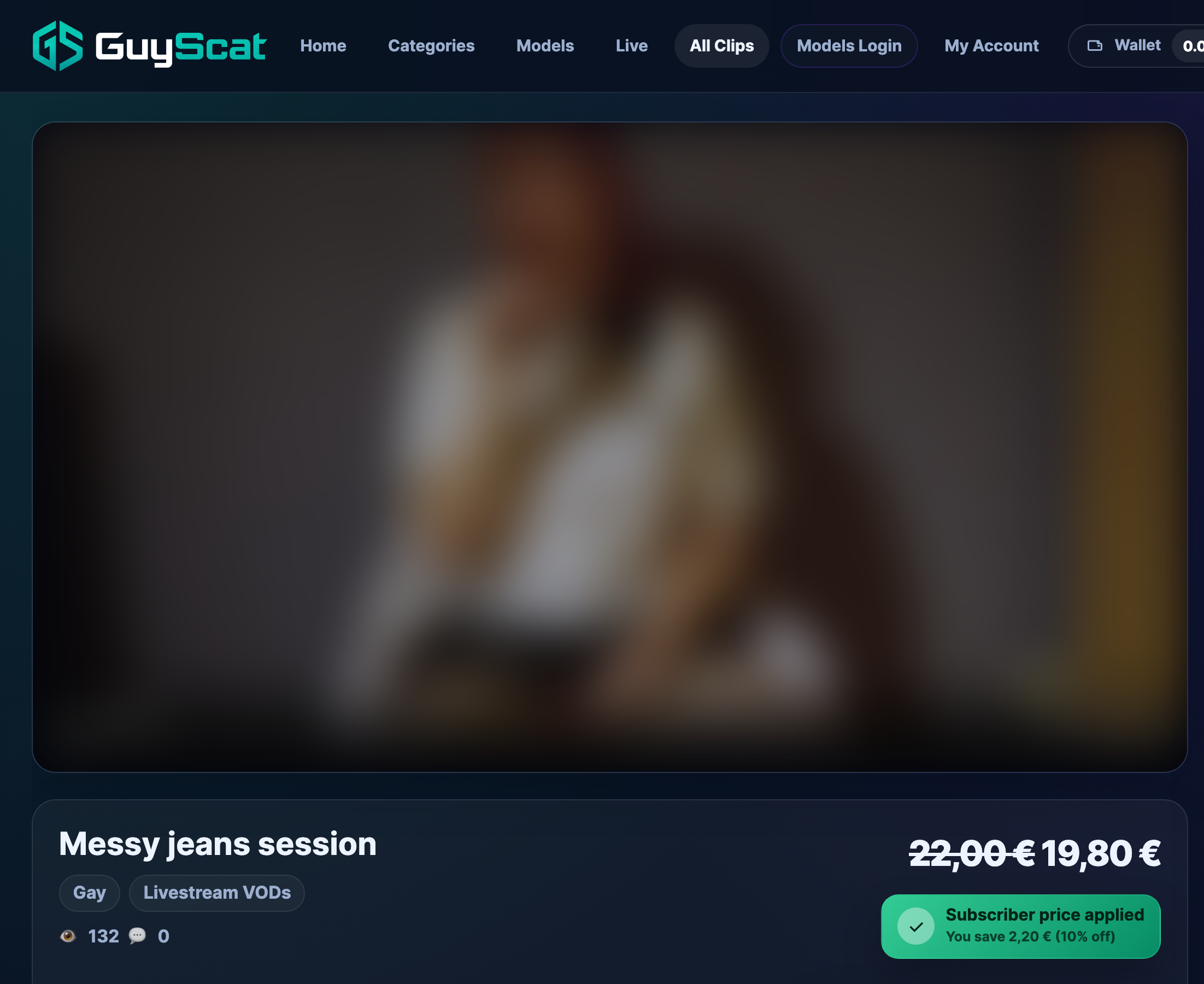
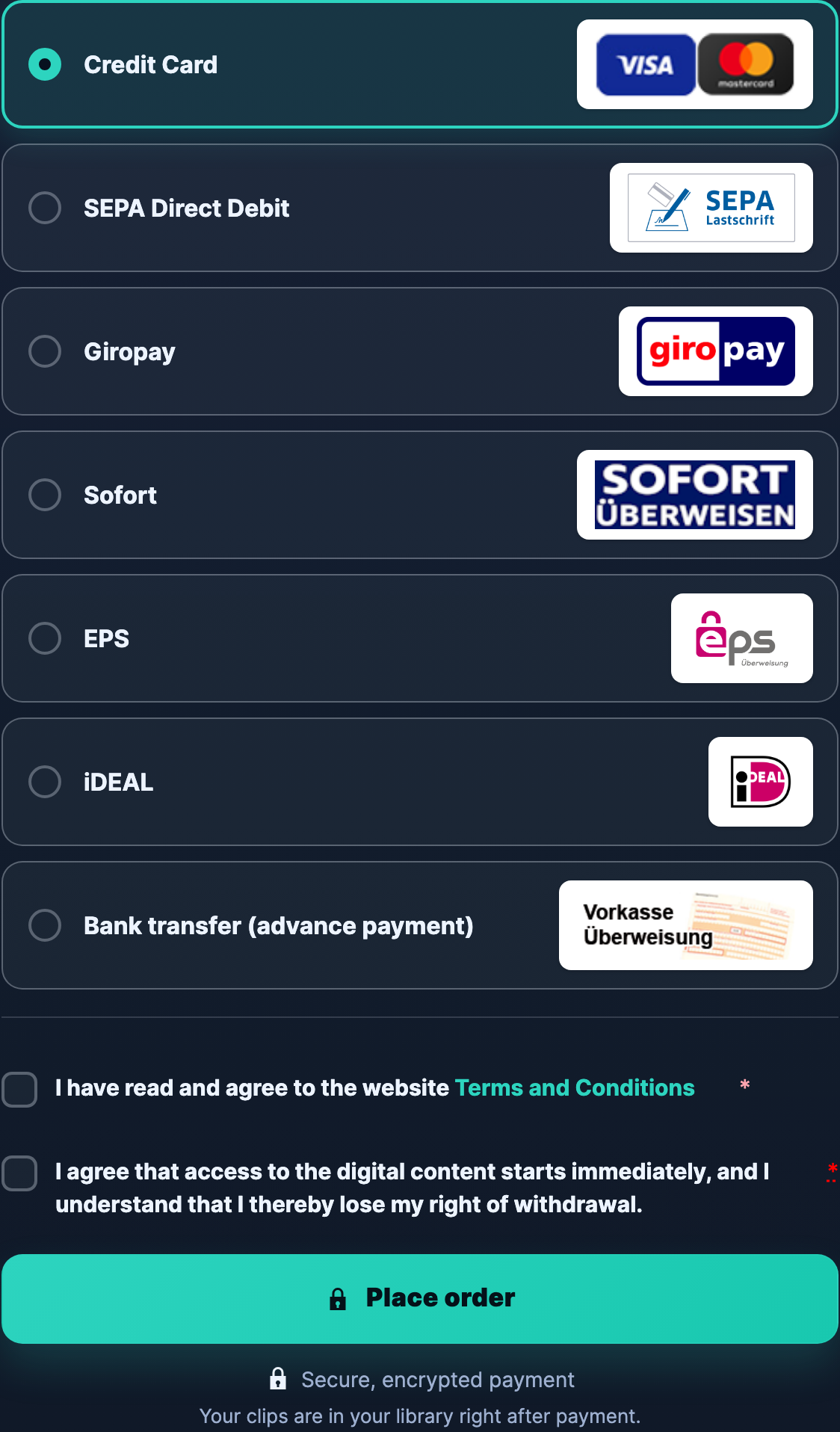
- Paga con el saldo de tu cartera - si tienes crédito suficiente en tu cartera, esto es un clic. El importe se carga inmediatamente en tu cartera y el clip queda accesible al instante. No hay que introducir los datos de la tarjeta, ni confirmación adicional.
- Paga a través de la tarjeta / SEPA / flujo de transferencia bancaria — si tu cartera está vacía (o prefieres pagar directamente), pasas por el panel de pago seguro gestionado por nuestro socio de pagos. Puedes pagar con tarjeta, Giropay, Sofort, domiciliación bancaria SEPA, EPS, iDEAL o transferencia bancaria (pago por adelantado).
La vía de pago con cartera es la más rápida en compras repetidas. Si recargas una vez con una cantidad mayor (ver Hacerte con la cartera), cada compra posterior de clip es un clic.
3. Dónde has comprado clips live
Para ver el tutorial dedicado (búsqueda, ordenación, las cuatro pestañas, creación de listas de reproducción y qué ocurre cuando un creator elimina un clip), consulta Tu biblioteca y listas de reproducción. El resumen siguiente cubre lo que necesitas justo después de una compra.
Cada clip que compres se añade a Mi biblioteca. Ábrelo desde el menú superior derecho de la cuenta o directamente en /mi-cuenta/mi-biblioteca/. Todo aquello a lo que tienes acceso —clips comprados, clips incluidos en suscripciones, grabaciones VOD, vídeos personalizados que un creator ha hecho para ti— está aquí, organizado en cuatro pestañas.
Las cuatro pestañas y lo que hay en cada una
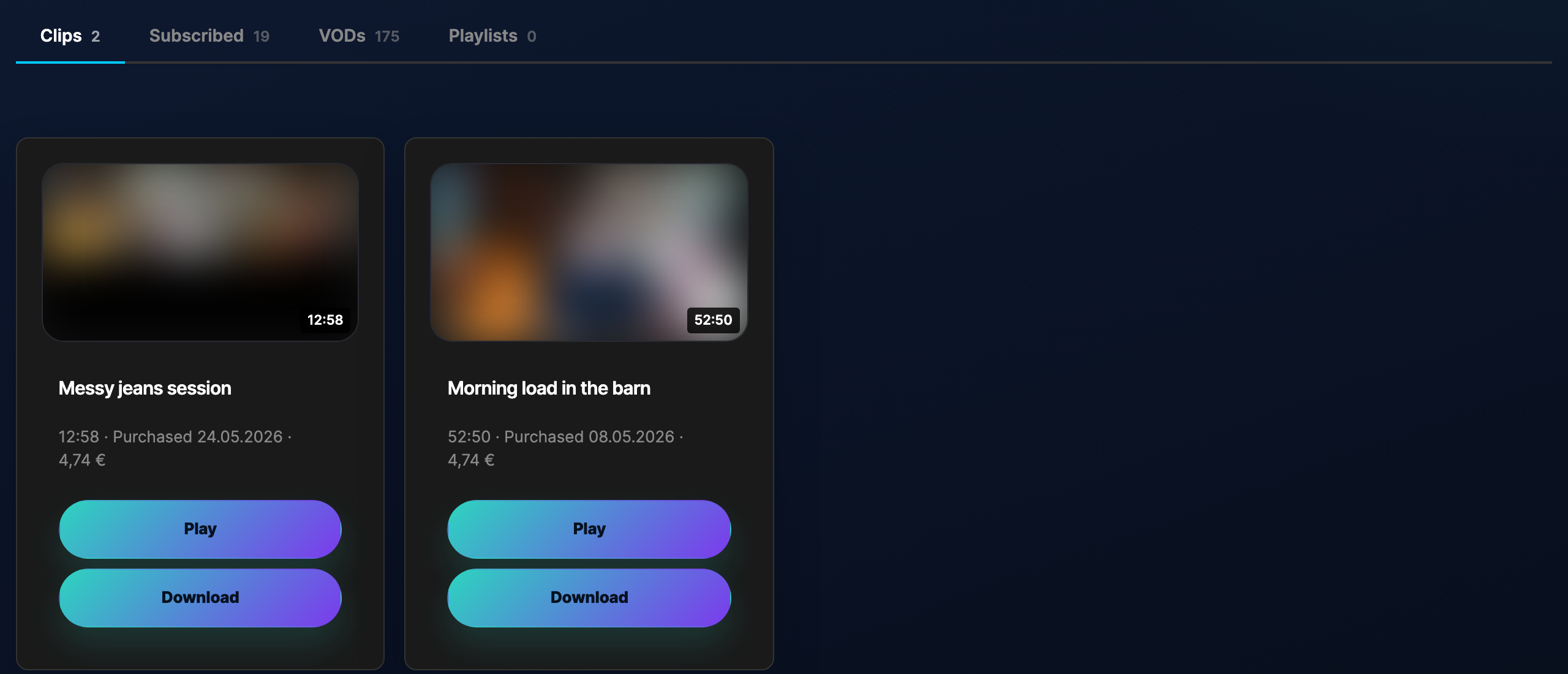
- Clips. Todos los clip que has comprado aparece aquí, más cualquier Vídeo personalizado que un creator ha hecho para ti y ha asignado a tu cuenta. Cada tarjeta muestra el título, la duración, el nombre del creator y un botón Reproducir. Las tarjetas tienen un Descarga consulta §4 para saber cómo funciona. Por defecto, los Clips están ordenados del más reciente al primero.
- Suscrito. Clips que son gratis en streaming porque están incluidos en una suscripción activa a un creator que tienes. No consumen presupuesto de compra: están disponibles mientras la suscripción siga activa. Si te suscribes a varios creators, esta pestaña reúne todos los clips incluidos en tus suscripciones. Cuando una suscripción termina o la cancelas, las entradas correspondientes desaparecen de esta pestaña automáticamente (consulta Cancelar una suscripción). La mecánica de suscripción completa está en Suscripción a un creator.
- VODs. Grabaciones Stream a los que tienes acceso: grabaciones de shows con entrada, los privados en los que participaste, VOD solo para suscriptores de creators a los que estás suscrito y cualquier VOD que hayas comprado como compra única. Cómo se crean los VOD y cuánto tiempo se conservan se explica en Grabando tus livestream — donde tus VOD live. Se aplican las mismas reglas de descarga-vs-streaming del §4: VODs has comprado se pueden descargar; los VOD a los que tienes acceso mediante suscripción son solo para streaming.
- Listas de reproducción. Listas de reproducción personalizadas que puedes crear a partir de clips a los que tienes acceso (cualquier combinación de comprados + de suscripción). Reordénalas, cámbiales el nombre y tenlas disponibles en todos tus dispositivos. Útil para agrupar una serie de clips larga o crear una lista para ver de un creator al que te acabas de suscribir.
Encontrar un clip específico dentro de una pestaña
Cada pestaña tiene su propia búsqueda y ordenación. Escribe una palabra clave para filtrar las tarjetas de la pestaña activa por títulos o nombres de creators que coincidan. El desplegable de ordenación te ofrece más reciente, más antiguo, más largo y más corto. Los filtros y la búsqueda se reinician al cambiar de pestaña; no se mantienen.
Haz clic en cualquier tarjeta clip para abrir el reproductor. La reproducción comienza inmediatamente; hay un botón de pantalla completa, control de volumen y barra de búsqueda. Tu posición de visualización no se comparte con nadie más.
Multidispositivo: tu biblioteca te sigue
Mi biblioteca está vinculada a tu cuenta, no a un dispositivo concreto. Inicia sesión en otro navegador, en tu móvil o en el portátil de un amigo y aparecerán las mismas compras, suscripciones y derechos de VOD. No hay límite por dispositivo: puedes ver el mismo clip en streaming en tu portátil por la mañana y en tu móvil por la tarde. Los enlaces de descarga también se pueden reutilizar: abre el clip en el dispositivo en el que quieras tener el archivo y haz clic en Descarga allí.
Mi biblioteca móvil
En un teléfono, las cuatro pestañas se desplazan horizontalmente en la parte superior de la página (Clips → Suscrito → VODs → Listas de reproducción), y las tarjetas clip se apilan verticalmente debajo de ellas. Todo lo demás funciona igual: buscar, ordenar, Reproducir, Descargar. Si una ficha está cortada en el borde derecho, desliza la tira de fichas para desplazarte. No hay que instalar ninguna aplicación móvil aparte: puedes acceder a Mi biblioteca desde el navegador normal de tu teléfono en el mismo momento en que lo haces. /mi-cuenta/mi-biblioteca/ URL (Chrome en Android, Safari en iPhone).
¿Qué es no en Mi Biblioteca
Dos cosas que cabría esperar aquí no lo son:
- Historial de compras con precios y fechas. Eso está en Mi cuenta → Pedidos (ver /mi-cuenta/pedidos/). Cada compra de clip, recarga de cartera, compra de entrada, cargo de show privado y renovación de suscripción aparece ahí con fecha, importe y número de pedido. Mi biblioteca trata de acceso al contenido; Órdenes se trata de qué pagaste y cuándo.
- Propinas que has enviado. Las propinas aparecen en Mi cuenta → Pedidos como transacciones de cartera, no en Mi Biblioteca — no hay pestaña “Propinas streams”. (Verás los cargos por minuto, las compras de billetes y las propinas junto a todo lo demás de tu cartera).
Si se ha utilizado un clip eliminado por parte del creator o por moderación, la entrada desaparece de tu biblioteca y el acceso en streaming termina con la retirada. El pedido sigue en Pedidos como registro de la compra, y una copia que ya hayas descargado sigue en tu dispositivo; consulta §5 para todos los casos especiales.
Cuando una compra no aparece de inmediato
Un clip debería aparecer en Clips a los pocos segundos de finalizar el pago. Si han pasado un par de minutos y la tarjeta no está ahí, comprueba Mi cuenta → Pedidos - si el estado del pedido es Completado, el derecho de acceso se ha registrado; actualiza Mi biblioteca y ya debería aparecer. Si el pedido está En espera o Fallido, el pago no se ha completado y todavía no hay nada que mostrar. Abre un ticket de soporte si el pedido está Completado pero el clip sigue sin aparecer después de unos minutos.
4. Qué puedes hacer con un clip que hayas comprado
Un clip que has compré puede ser a la vez streamed y descargado. Abre el clip en Mi biblioteca → Clips y verás un Descarga de la tarjeta. Al hacer clic en él, obtendrás un enlace de descarga de una sola vez, válido durante unos 5 minutos, tiempo suficiente para iniciar la descarga. Si el enlace caduca antes de que finalice la descarga, vuelve a pulsar Descargar para obtener un nuevo enlace. Una vez que hayas guardado el archivo, podrás conservarlo en tu dispositivo.
El streaming y la descarga funcionan en paralelo: puedes volver a ver el clip en streaming en la plataforma tantas veces como quieras, en cualquier dispositivo en el que inicies sesión, Y además puedes conservar una copia local del archivo.
Importante: lo que NO se descarga:
- Clips incluidos en la suscripción de un creator (los que tienen el distintivo “Incluido en la suscripción” en tu Mi biblioteca → Suscrito ). Estos son solo para streaming, sin botón de Descargar. El motivo es sencillo: una suscripción es un acceso limitado en el tiempo, y un archivo descargado mantendría el contenido disponible después del final del periodo de suscripción. El botón Descargar solo aparece en los clips que has comprado expresamente.
- Grabaciones Livestream VOD al que tienes acceso mediante una suscripción a un creator (y no mediante una compra única de VOD). La misma regla: el acceso vinculado a una suscripción es solo para streaming. Los VOD que has comprado expresamente SÍ tienen opción de descarga.
Si más adelante se retira un clip, ya sea por decisión del creador o de la moderación según las normas de contenido prohibido, el acceso por streaming termina con la retirada. La copia que ya hayas descargado en tu dispositivo se queda en tu dispositivo, pero la plataforma no vuelve a generar enlaces de descarga para clips retirados.
5. Eliminado clips, pagos fallidos y otros casos extremos
Reembolsos. No. Las compras de clips no son reembolsables: son productos digitales que se entregan en el momento en que pagas. La política de la plataforma es la misma que para las suscripciones (consulta Cancelar una suscripción): una vez entregado el clip, la compra es definitiva.
Clip eliminado por el creator. Si un creator retira un clip que compraste, tu acceso finaliza con la retirada. La compra no se reembolsa: el creator tomó una decisión editorial y tú compraste lo que estaba disponible en ese momento. El clip permanece en tu historial de compras (Mi cuenta → Pedidos) como un registro.
Clip retirado por la moderación (incumplimiento de las normas). Si se retira un clip porque infringe las normas de contenido prohibido, tu acceso termina junto con el de todos los demás. La compra no se reembolsa; las decisiones de la plataforma en la aplicación de sus normas son definitivas y la regla de los productos digitales sigue vigente.
El pago falló a mitad de la compra. Si tu tarjeta ha sido rechazada o la transferencia bancaria no se ha realizado, el clip permanece sin comprar y no se carga en tu cartera/tarjeta. Prueba con otro método de pago o recarga primero la cartera; consulta Hacerte con la cartera para conocer los métodos disponibles.
Compré el clip equivocado. Asegúrate de lo que compras antes de pagar: las compras clip son definitivas. Lee la descripción, mira el trailer y comprueba el precio. Si el contenido de un clip no coincide materialmente con su descripción, se trata de un problema de contenido (no de facturación): abre un ticket de soporte con el número de pedido y el equipo investigará el listado.
Preguntas frecuentes
P: ¿Tengo que recargar mi cartera antes de comprar un clip?
No. Puedes pagar directamente al finalizar la compra con tarjeta, domiciliación SEPA, Sofort, Giropay, EPS, iDEAL o transferencia bancaria (pago por adelantado). La cartera es solo la opción más rápida en compras repetidas — recarga una vez y cada compra de clip posterior es un clic.
P: ¿Puedo descargar un clip que he comprado?
Sí. Pulsa el botón Descarga de la tarjeta clip en Mi biblioteca → Clips. La URL de descarga es un enlace único de 5 minutos, lo suficiente para iniciar la descarga. Si caduca antes de que termines, haz clic en Descargar de nuevo para obtener un nuevo enlace. Nota: sólo clips has comprado se pueden descargar. Los clips a los que tienes acceso a través de una suscripción a un creator (los “Incluidos en la suscripción”) son solo para streaming; consulta §4 para ver la distinción completa.
P: ¿Durante cuánto tiempo tengo acceso a un clip que he comprado?
Mientras el clip permanezca en la plataforma. Tu acceso no caduca. Si el creator elimina el clip o se retira por infringir las normas, tu acceso termina junto con el de todos los demás.
P: He comprado un clip pero no puedo verlo en Mi biblioteca.
Actualiza Mi biblioteca. Si sigue sin aparecer después de unos minutos, comprueba el orden en Mi cuenta → Pedidos - si el estado del pedido es Completado, el clip debería estar en tu biblioteca. Si está En espera o Fallido, el pago no se ha efectuado. Abre un ticket de soporte si se ha completado pero falta.
P: Me suscribí a un creator después de comprar su clip, ¿me devuelven el precio de compra?
No. La compra del clip se mantiene y la suscripción es un pago aparte. Tampoco pierdes nada: el clip que compraste sigue en tu pestaña Clips, y cualquier otro clip que el creator haya incluido en la suscripción pasa a poder verse gratis en streaming desde la pestaña Suscrito. Ambas cosas se suman, no se solapan.
P: El clip que quiero comprar está en oferta, ¿sigue funcionando la cartera?
Sí. La cartera paga el precio que sea en el momento de pagar: precio de venta, precio normal, suscriptor incluido (gratis), todo el mismo flujo de cartera. Se carga el importe inferior.
P: ¿Puedo regalar un clip a otra persona?
Todavía no, regalar no es una función integrada. La solución por ahora es recargar la cartera del destinatario (si puedes), o enviarle la URL de clip para que la compre él mismo.
P: Estoy viendo un clip y la reproducción se mantiene en búfer. ¿Qué ocurre?
Prueba una red diferente si puedes (datos móviles en lugar de wifi, o viceversa). La plataforma sirve el vídeo de forma adaptativa: si tu conexión es demasiado lenta, la reproducción se reduce a una resolución menor. Si el buffering persiste en todas las redes, abre un ticket de soporte con la categoría Reproducción Streaming e incluye la URL clip.
P: No puedo ver la vista previa del clip / trailer.
Algunos creators publican sin trailer. Otros tienen un trailer que se carga al cabo de un momento. Actualiza la página una vez si no aparece; el trailer suele ser un archivo precargado más pequeño.
P: ¿Dónde puedo ver mi historial de compras con precios y fechas?
Abre Mi cuenta → Pedidos. Cada compra, recarga de cartera y renovación de suscripción clip aparece con la fecha, el importe, el método de pago y el número de pedido. Útil para seguir el gasto o encontrar una compra concreta.
P: ¿Qué aparece en mi extracto bancario?
Las transacciones aparecen con el nombre del operador; consulta Betreiber/Anbieter — no con el nombre del creador ni como «GuyScat“. El mismo nombre aparece en el correo electrónico de tu recibo, por lo que el correo electrónico es la forma más fácil de hacer coincidir una entrada de extracto. Si algo te sigue pareciendo desconocido, ponte en contacto con el servicio de asistencia indicando la fecha y el importe.